SiftMinute
商品選購 · 工作鍵鼠
工作鍵盤滑鼠怎麼選?從多裝置、桌面空間到維護,一次挑完整套
發布:
只用一台電腦,先選對鍵位、手感與桌面位置;常在兩台以上輪流工作,再把切換列為必要條件。鍵盤、滑鼠可以分開挑,不必為套裝接受不合用的尺寸。
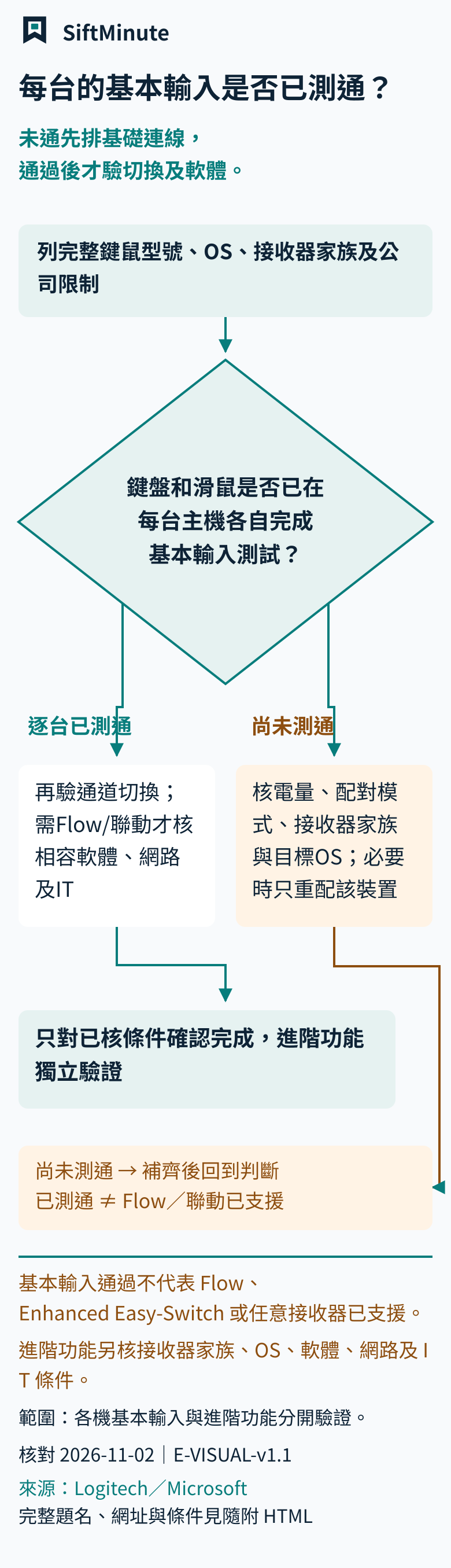
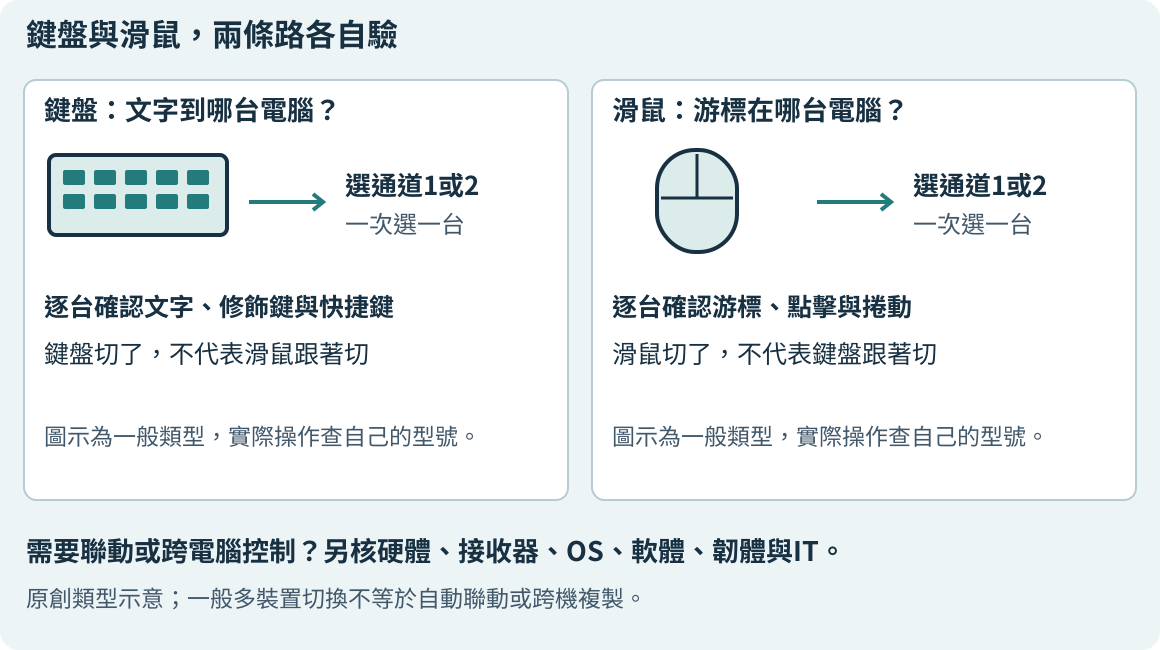
先分兩件事:鍵盤切到另一台,不代表滑鼠也會跟著切。一般硬體通道切換、鍵鼠聯動與跨電腦游標/複製,是不同需求;進階功能須另核相容與公司政策。
固定一台電腦
先把每天會用的按鍵和操作選對
鍵盤先看:方向鍵、Delete、Home/End、功能列、注音/英文與Windows/Mac修飾鍵;不要只憑「75%」等名稱判定鍵位。
滑鼠先試:點小按鈕、選字、捲長文件與側鍵是否容易操作,並核慣用手及實際桌面。
DPI與「人體工學」名稱不保證合手、穩定或療效。現有鍵鼠已能完成工作,就先沿用,補確定缺少的配件即可。
多台輪流用
能接受鍵盤按一下、滑鼠再按一下嗎?
可以接受:先核兩者各自的通道、系統與連線,記下1/2各配誰,再逐台驗文字和游標。
不能接受:才查相容的硬體切換或軟體方案。鍵鼠聯動與跨電腦控制也要分開核,不因都叫多裝置就當全包含。
接收器家族不一定互通;充電孔也不一定支援有線輸入。公司不能裝軟體或限制網路、跨機資料時,先核IT允許方案,不修改安全設定來配合產品。
大量數字/桌面窄
保留真正需要的鍵,再量滑鼠與手寫空間
大量數字:優先保留數字區,或精簡鍵盤搭獨立數字鍵盤;後者多一件要供電、攜帶或配對。
桌面窄:用候選實際寬深做紙樣,和滑鼠、筆電、螢幕腳座、手寫本一起擺。滑鼠活動區或軌跡球也依實際操作評估。
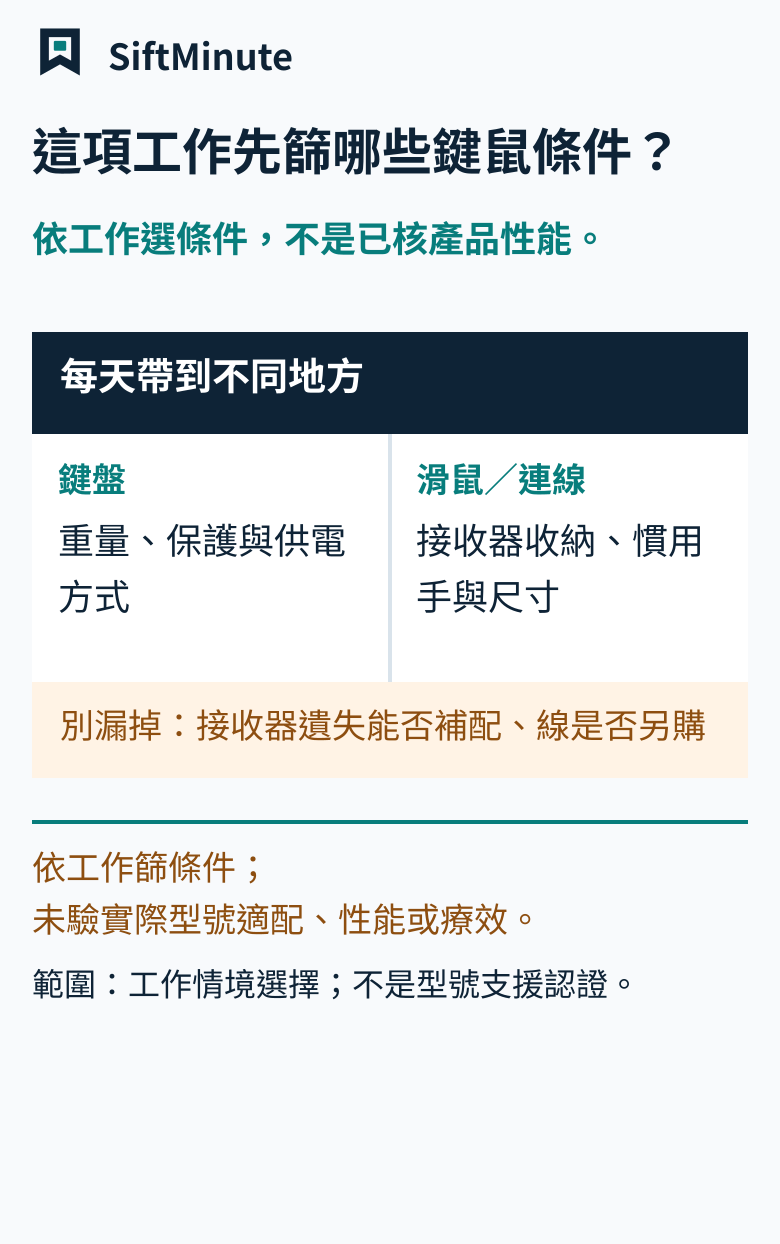
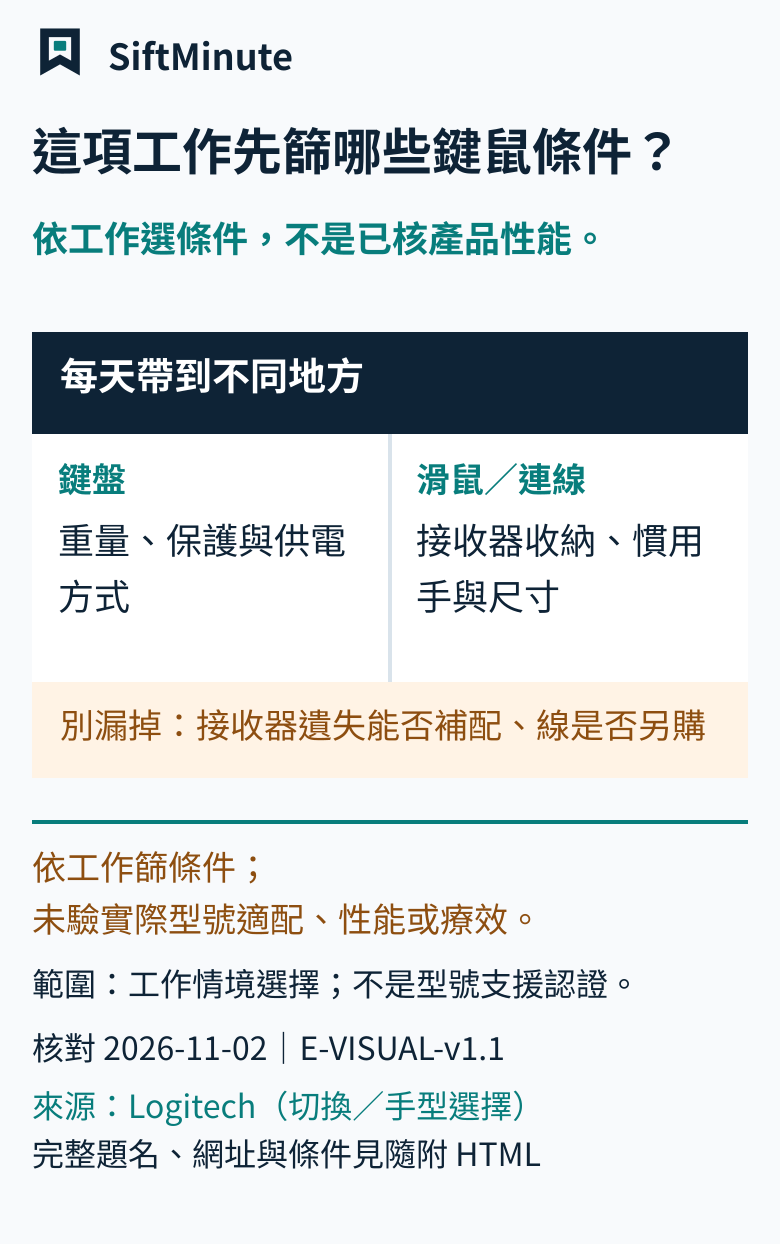
精簡鍵盤省下的空間別全塞回配件。每天攜帶時,再核重量、保護、接收器收納及遺失後補配方式。
到貨後分三層驗,不把連線和功能混在一起
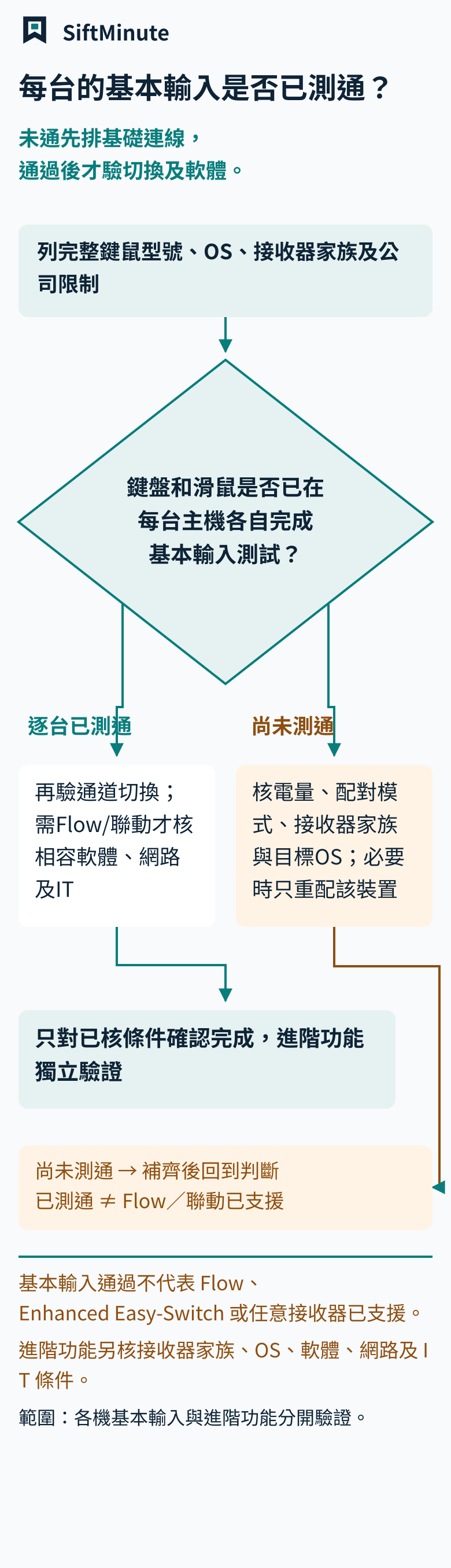
- 基本輸入:主要電腦先驗打字、修飾鍵、點擊與捲動;異常先核電量、連線模式與系統相容。
- 需要才驗切換:鍵盤、滑鼠分別逐台切通道,用日常文件與試算表驗鍵位和快捷鍵。
- 最後才驗進階功能:相容軟體、權限、網路與韌體另查;基本輸入正常、只有聯動失敗時,不一律重配所有裝置。
整套報價含必要接收器、轉接器、線材/電池與補配維護。可拆外觀不等於可自行維修;清潔照該型號手冊,不直接噴液或自行拆洗。
完整工作/連線比較、型號範例與配對排查
| 你的主要工作 | 鍵盤先篩什麼 | 滑鼠/連線先篩什麼 | 容易漏掉的條件 |
|---|---|---|---|
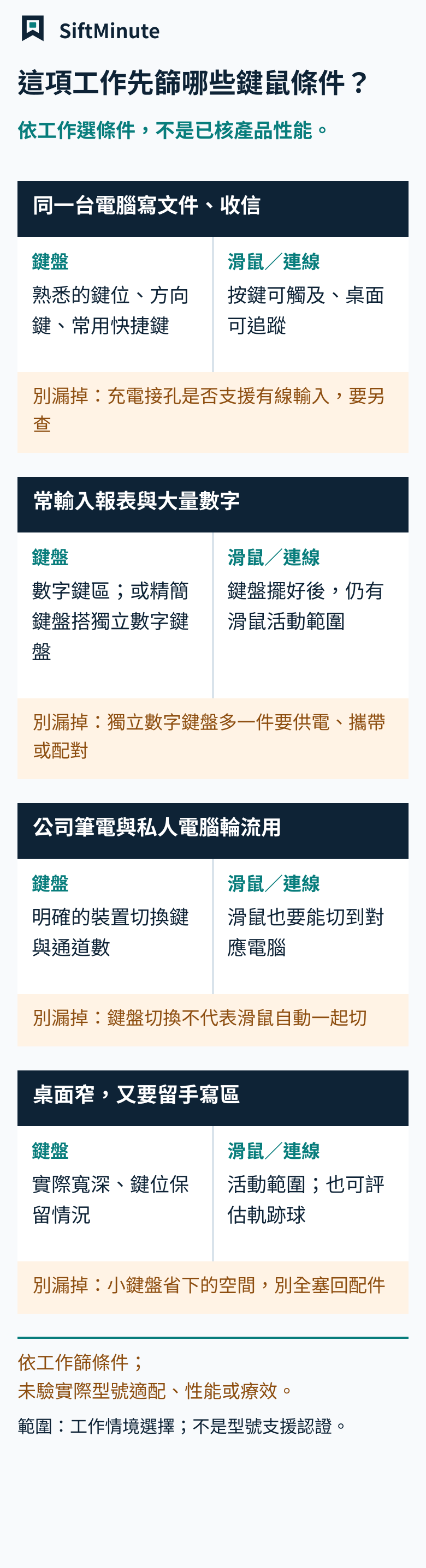
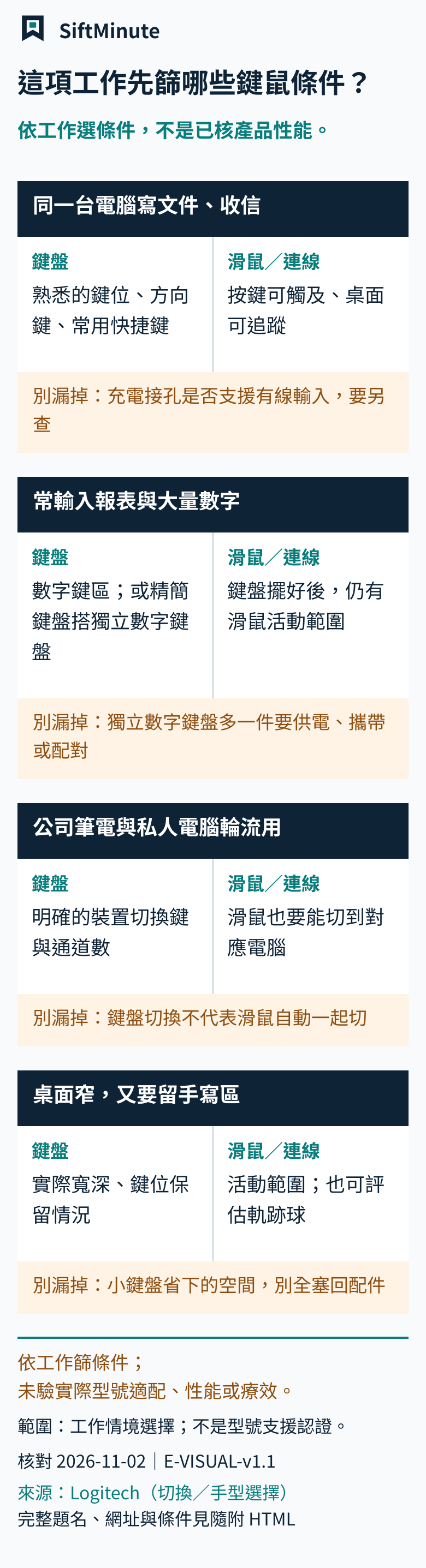
| 同一台電腦寫文件、收信 | 熟悉的鍵位、方向鍵、常用快捷鍵 | 按鍵可觸及、桌面可追蹤 | 充電接孔是否支援有線輸入,要另查 |
| 常輸入報表與大量數字 | 數字鍵區;或精簡鍵盤搭獨立數字鍵盤 | 鍵盤擺好後,仍有滑鼠活動範圍 | 獨立數字鍵盤多一件要供電、攜帶或配對 |
| 公司筆電與私人電腦輪流用 | 明確的裝置切換鍵與通道數 | 滑鼠也要能切到對應電腦 | 鍵盤切換不代表滑鼠自動一起切 |
| 桌面窄,又要留手寫區 | 實際寬深、鍵位保留情況 | 活動範圍;也可評估軌跡球 | 小鍵盤省下的空間,別全塞回配件 |
| 每天帶到不同地方 | 重量、保護與供電方式 | 接收器收納、慣用手與尺寸 | 接收器遺失能否補配、線是否另購 |
圖表說明:先按工作任務篩選,再比較型號;沒有速度、耐用度或療效排名。
先列裝置,再選藍牙、接收器或有線
拿張紙,把每台設備的作業系統、可用 USB 接孔、藍牙與公司軟體安裝限制列出來。你需要的通常是「每天能接起來」,不只是包裝上出現無線兩個字。
| 連線或跨機功能 | 適合先考慮的情況 | 買前確認 | 不要先假設 |
|---|---|---|---|
| 有線 USB | 固定桌面,可接受走線 | 插頭、線長、是否需轉接 | 所有 USB-C 充電孔都能傳鍵盤/滑鼠輸入 |
| 藍牙 | 想省接收器接孔,或要接平板 | 該型號支援的系統與通道數 | 有藍牙就一定支援多裝置記憶與切換 |
| 專用 USB 接收器 | 電腦有合適接孔,想固定一條連線路徑 | 接收器系統、包裝是否附、補配方式 | 同品牌所有接收器通用,或同時切換多台主機 |
| 軟體跨電腦控制 | 兩台電腦要共用游標或複製內容 | 硬體支援、軟體與網路條件、公司政策 | 一般多裝置按鍵切換就包含此功能 |
以羅技為例,Easy-Switch 的官方說明提供支援裝置最多三台配對的方式,但仍要看確切型號。Logi Bolt 和 Unifying 是不同的接收器系統,不能因為都是小型 USB 接收器就混用。Bolt 官方 FAQ 也明列:Bolt 接收器不能配非 Bolt 裝置,Bolt 產品不能配其他羅技 USB 接收器,反向亦然。
若候選是 Logitech G 的 LIGHTSPEED,另核完整接收器型號及相容產品清單。官方「兩裝置共用接收器」文件以 G HUB 2022.7 以上為起點,仍限定相容滑鼠和相容鍵盤接收器;不能把 LIGHTSPEED 當成 Bolt/Unifying 的通用替代品。
充電也要和輸入分開看。以一般版 MX Keys Mini 為例,官方規格列為無線,連線是藍牙低耗電與 Logi Bolt 相容,USB-C 線用來充電。可以邊充邊打字,仍不能據此把它當成 USB 有線輸入鍵盤;其他型號要另查資料模式。
想同時解決鍵盤和滑鼠切換,先問自己能不能接受「鍵盤按一下,滑鼠再按一下」。若不能,就再查硬體切換器或支援的軟體方案,連同設備、系統與網路限制一起核對;別先買兩個多裝置產品,才期待它們一定聯動。
例如目前的 Enhanced Easy-Switch 可讓相容滑鼠跟隨支援的鍵盤切換,但兩台電腦都須安裝並執行符合要求的 Logi Options+,裝置用藍牙或 Bolt 連線,並符合相容清單與韌體條件;Unifying 和有線 USB 不在此功能範圍。它由鍵盤發起切換,不能把按滑鼠鍵也當成鍵盤會跟著走。啟用前先在每台電腦完成鍵盤與滑鼠的對應通道配對,再做一次裝置連結設定;滑鼠深度睡眠或快速連切時仍可能需手動切換,此功能也不共用剪貼簿。
多裝置切換,不等於跨電腦拖檔案
把通道 1 配給公司筆電、通道 2 配給私人電腦,是切換輸入對象。跨電腦游標和剪貼簿則是另一項功能。
以 Logitech Flow 為例,官方目前列出 Windows 10 以上或 macOS 13 以上、相容硬體、Logi Options+ 及同一網路等條件;還要對照當前 Options+ 的可安裝系統要求。公司電腦不能安裝軟體、不能互通網路,或不允許跨機複製資料,就不該把 Flow 當成必定可用的購買理由。
這裡的選法很務實:只要輪流打字,先驗證硬體按鍵切換;真的需要跨機操作,才查完整軟體條件。公司環境受限制時,向管理單位確認可用方案,不自行修改防火牆或安全設定。
鍵盤尺寸,看實際鍵位比看百分比有用
全尺寸通常保留數字區;精簡配置則可能移除數字區、獨立功能列,或把方向/編輯鍵擠在一起。不同產品的配置仍有差異,不要只拿「75%」「80%」認定按鍵都相同。
打開商品正面圖,逐一找你每天會按的鍵:Delete、Home/End、Page Up/Down、方向鍵、F1–F12,以及注音或英文配置。Windows 與 Mac 混用,另看修飾鍵標示和切換方式;常用快捷鍵若要多按一層 Fn,先想想自己能不能接受。
用紙剪出候選鍵盤的實際寬深,放在工作位置,再放上滑鼠和手寫本。不要只量桌面總寬,螢幕腳座、筆電與桌邊空間都會吃掉可用區域。
例如假設桌面可用寬 80 公分,A 鍵盤寬 44 公分、B 寬 30 公分,剩餘寬度分別是 36 與 50 公分。這只是空間算式,還沒扣設備間距、文件及滑鼠移動範圍,並非兩款實售產品比較。省下的 14 公分是否有用,要看你的實際擺位。
滑鼠先試能不能操作,再看 DPI
試握時先做平常會做的事:點小按鈕、選取一段文字、捲長文件、按上一頁。觀察側鍵能不能自然按到、握住後是否得一直挪手,以及左右手版本是否正確。尺寸表能先篩,最後還是要回到握法與桌面。
羅技的手型選擇說明把按鍵可觸及與支撐列為觀察項目;Lift 的台灣產品頁則明確區分左、右手版本,並以中小手型為訴求。這是品牌設計定位,不能推成每個人的適配或治療效果。
垂直滑鼠與軌跡球可以列入試用,但形狀改變也可能需要適應。不要把「人體工學」四個字當成免試握;DPI 數字也不直接回答你能不能穩定選字、是否合手。本文沒有做追蹤精度、延遲、噪音或耐用測試,無法據此排型號名次。
維護與總成本,買之前就問
整套成本=鍵盤+滑鼠+必要接收器/轉接器+線材或電池+補配與維護。 先問包裝附什麼,現有配件能不能用。不同販售版本可能有不同內容,不把海外包裝當成台灣包裝。
| 要問的項目 | 為什麼會改變選擇 |
|---|---|
| 充電式或可更換電池;能否邊充邊用 | 影響桌上備線與臨時沒電的處理,不拿標示續航當自己的實際續航 |
| 鍵帽、軸體、腳貼或電池能否更換 | 外觀看起來可拆,不等於使用者可自行維修;查手冊與保固 |
| 接收器能否單買與重新配對 | 遺失後能否繼續用,可能比多一個快捷鍵更重要 |
| 配對/自訂功能需不需要軟體 | 基本輸入與進階功能分開驗證,尤其公司電腦 |
| 清潔方式與表面材質限制 | 塗層、印字、橡膠與縫隙對清潔方式的要求可能不同 |
清潔先照該產品手冊。以羅技的通用指引為例,先關機、拔線,能更換電池的先取出;不要把液體直接噴到設備或浸泡。可先用微濕、不滴水的柔軟無絨布處理外表。酒精濃度、拆鍵帽與清潔劑不能跨品牌一律照抄,沒有明確允許就別自行拆洗。
已有的鍵鼠若能完成工作、基本輸入和所需切換,可先沿用,只補確定缺少的接收器或線材。
這次沒有核對台灣即時成交價、各型號維修價或備品庫存,因此不填價格區間,也不宣稱哪套最省錢。詢價時把配件和必要軟體條件一起列出,才是同口徑比較。
到貨後,完成這輪設定再收包裝
1. 先接主要電腦,只測基本打字、修飾鍵、方向鍵、捲動與點擊。若不正常,先查系統相容性、電量與連線模式。
2. 有多裝置需求,再按手冊將不同設備配到不同通道。鍵盤與滑鼠各自記錄「1 是誰、2 是誰」,逐台切換測試。
3. 開平常的文件與試算表,確認注音/英文配置、數字鍵及快捷鍵;不要只在空白記事本打兩個字。
4. 若要用進階功能,在允許的電腦安裝官方支援軟體,依需求逐項啟用。基本連線與軟體功能分開排錯。
5. 實際擺好桌面,確認滑鼠有足夠活動區,試一段日常工作;需要退換時,按賣方已確認的條件辦理,不預設拆封都可退。
一條已核設定範例:Windows 11 的藍牙雙裝置切換
若手上已選定一般版 MX Keys Mini 與 Pebble Mouse 2 M350s,可照下面完成基本輸入。這是設定範例,不是購買推薦;需要電腦支援藍牙且公司允許使用,其他型號或 Mac 版本依其手冊另核。
1. 開啟鍵盤與滑鼠,確認電量可用。鍵盤選通道1,長按對應 Easy-Switch 鍵3秒,直到燈快速閃爍。
2. 在 Windows 11 到「開始」→「設定」→「藍牙與裝置」→「裝置」→「新增裝置」,選藍牙配對及對應鍵盤,依螢幕提示完成。先確認能輸入文字。
3. 滑鼠選通道1,長按 Easy-Switch/連線鍵3秒,直到快速閃爍,再從同一個新增裝置流程選對應滑鼠,測游標、左右鍵及捲動。
4. 第二台已核相容、允許使用藍牙的電腦,分別用鍵盤與滑鼠的通道2重做配對。完成後各自短按通道1/2,逐台確認文字和游標都送到你要的電腦;先不要把一般硬體切換當成自動聯動。
5. 基本輸入通過後,再用日常文件驗鍵位和快捷鍵。需要 Flow 或 Enhanced Easy-Switch 時才核其額外條件,並在 IT 允許後設定;不安裝軟體也先完成基本輸入驗證。
以上按 MX Keys Mini 手冊、M350s 手冊與 Microsoft Windows 11 新增裝置步驟整理;沒有把三秒長按規則套到所有無線鍵鼠。
找不到裝置時,先查電量、開關、藍牙和是否真的進入快速閃爍的配對模式;短按已配對通道只是切換。已列在 Windows 藍牙清單卻連不上時,保留可用的輸入方式,只移除該裝置的舊配對後再新增。接收器無反應則先核家族及完整型號,必要配對軟體若不允許安裝,交由 IT 處理。
如果基本打字/游標正常,只有自訂鍵、Flow 或聯動失敗,就分開查軟體相容、權限和網路,不把基本連線重配當成唯一解法。插上充電線仍不能輸入時,先回到產品是否支援有線資料的規格核查。
買完覺得不順,先分清楚是鍵位、手型、桌面還是連線問題。找到卡點後再換那一件,比整套一起換更容易判斷。
本文以台灣工作鍵鼠選路為範圍;配對示例限一般版 MX Keys Mini+Pebble Mouse 2 M350s、Windows 11 藍牙,Flow 與 Enhanced Easy-Switch 另依文中列出的 OS、Options+、連線及韌體條件。更換設備、接收器、OS/Options+、韌體,或變更 IT 權限、網路與切換方案後,重查相容條件,再驗基本輸入、通道切換與進階功能。