SiftMinute
商品選購 · 居家攝影機
居家攝影機不訂閱能做什麼?先看回放存哪裡,再決定要不要月費
發布:
先別只問「要不要月費」,先問「昨天的影片存在哪裡?」只看寵物現在的情況,和下班後回看下午發生的事,需要的功能不同。
先核完整機型:「免訂閱」沒有通用功能清單。確認硬體版本、台灣帳號可用功能及錄影模式;免費試用能回放,不代表結束後仍可用。
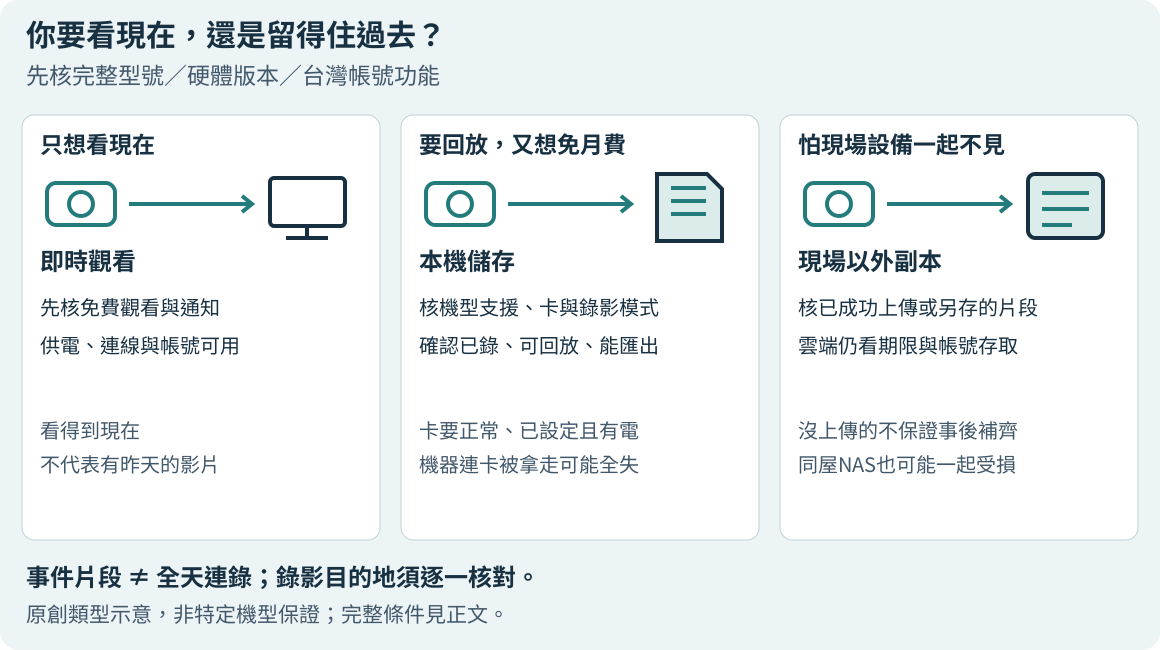
只看現在
想知道寵物此刻在做什麼
先確認:該機型不訂閱時能否即時觀看、收到需要的通知,以及供電、連線與帳號存取。
不用先加購:若只要當下畫面,就先把觀看、拍攝範圍與權限設定做好,不為不需要的歷史功能付費。
能打開App看到畫面,不代表昨天有錄影;通知晚到時,也可能沒有片段可補看。
免月費回放
想下班後回看下午發生的事
先確認:機型是否支援本機記憶卡或相容錄影主機;再核事件/連續錄影、排程、相容卡與容量條件。
到貨真正要驗:錄過一段、回放找得到、匯出後能用播放器開啟,不能只驗即時觀看。
本機卡要相容、正常、已設定錄影且有電。卡滿可能覆寫,機器連卡被帶走可能失去唯一副本;也別預設卡、雲端、NAS能三路同開。
現場外副本
如果最怕機器連卡一起不見
先確認:重要片段是否已成功上傳或另外保存到現場以外;雲端要核國別、保留方式、期限、帳號與費用。
先別當作保證:同屋的NAS或NVR仍可能一起受損,雲端事件片段也不等於全天連錄。
斷網沒上傳的片段不保證事後補齊。失去供電後沒有新畫面,不會因訂閱就自動補出來;需要的片段應及時匯出。
買前與到貨後,守住這三件事
- 分清錄影模式:要完整前後過程,就逐台核連錄與供電;「24/7 Capture」等名稱不能直接當成完整連續影片。
- 先保留,再處理卡片:格式化會刪除錄影,別用格式化碰運氣。先備份需要的片段,再查卡片、錄影排程與隱私模式。
- 核家人真正看得到什麼:用獨立帳號分享,逐項看回放、收音與設定權限;遮住鏡頭不代表麥克風與既有錄影都關掉。
先和同住者約定拍攝、收音與保留範圍,避開浴室、臥室等私人空間。本文只整理原廠規則,沒有登入或實測任何人的攝影機。
完整儲存比較、Tapo例子、設定與到貨驗收
「免訂閱」沒有通用的功能清單。有些機型能把錄影留在卡上,有些服務主要保留即時觀看。以下台灣機型例子與國外服務差異,適用範圍不同;實際購買仍要核對完整型號、硬體版本與台灣帳號可用功能。
不訂閱前,先確認你要留下哪一種畫面
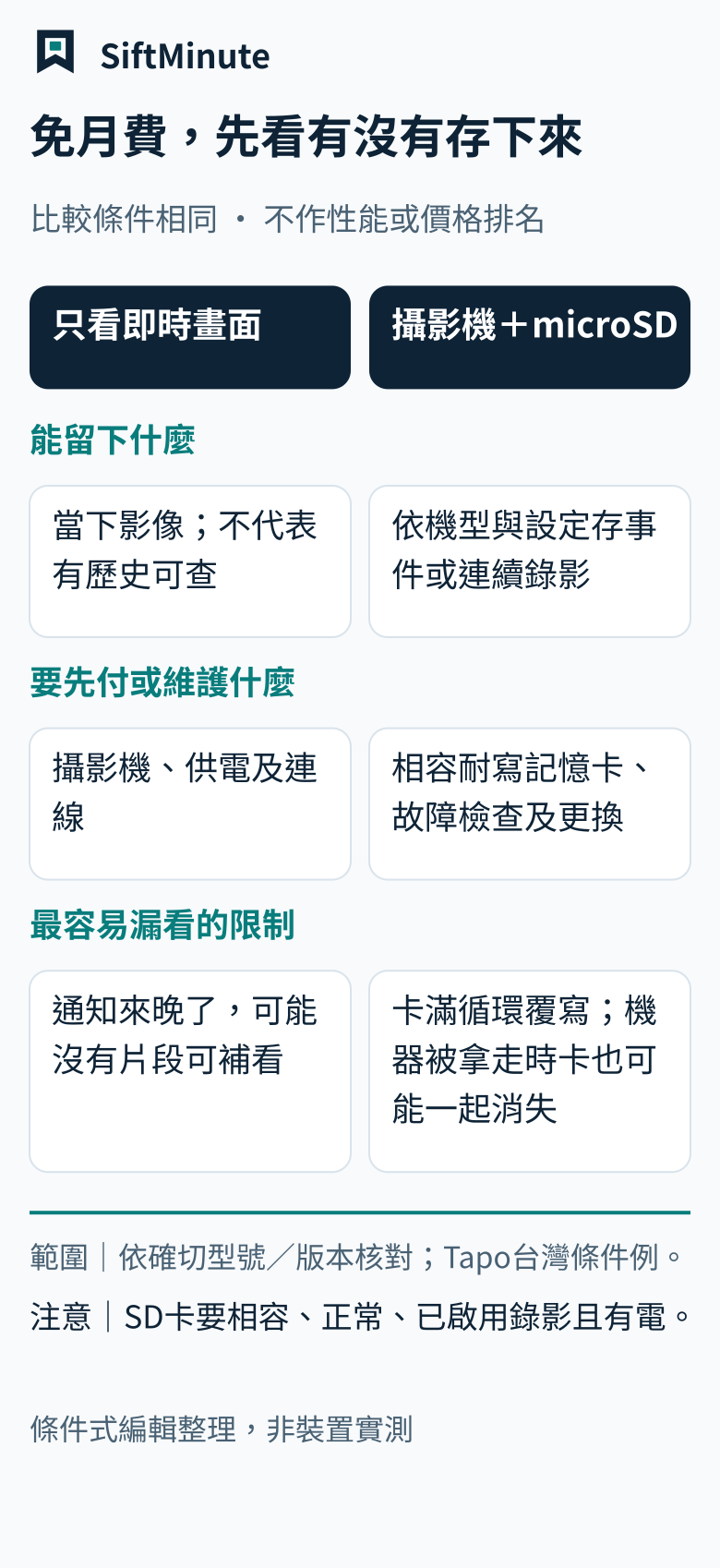
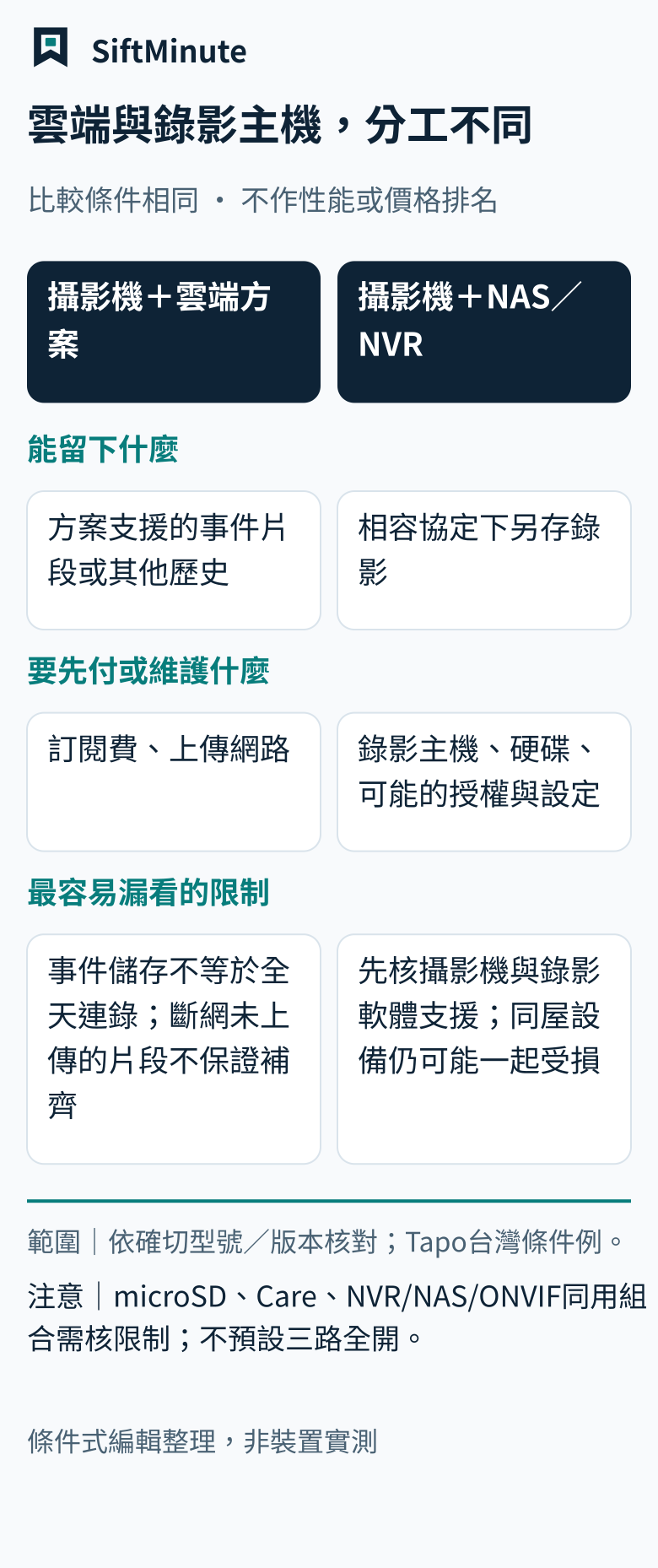
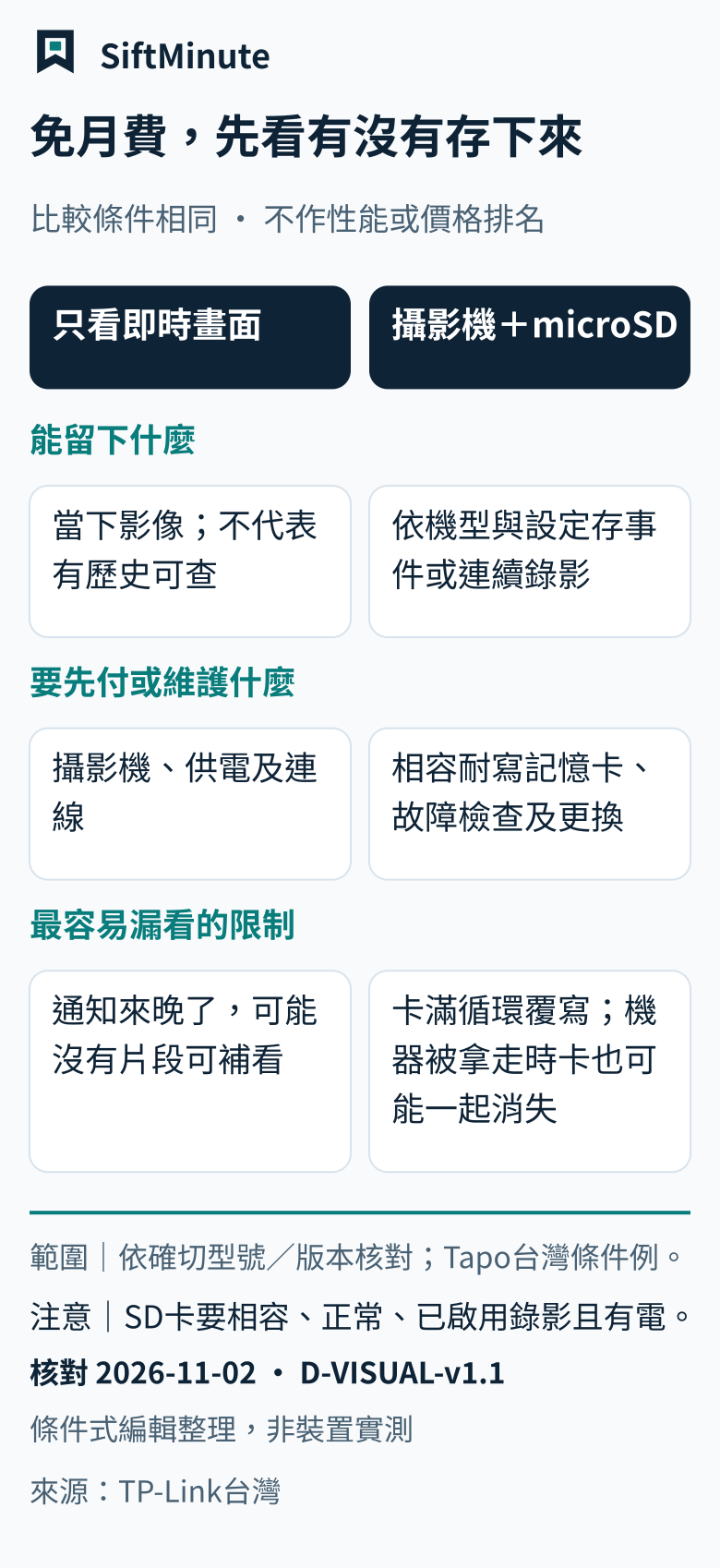
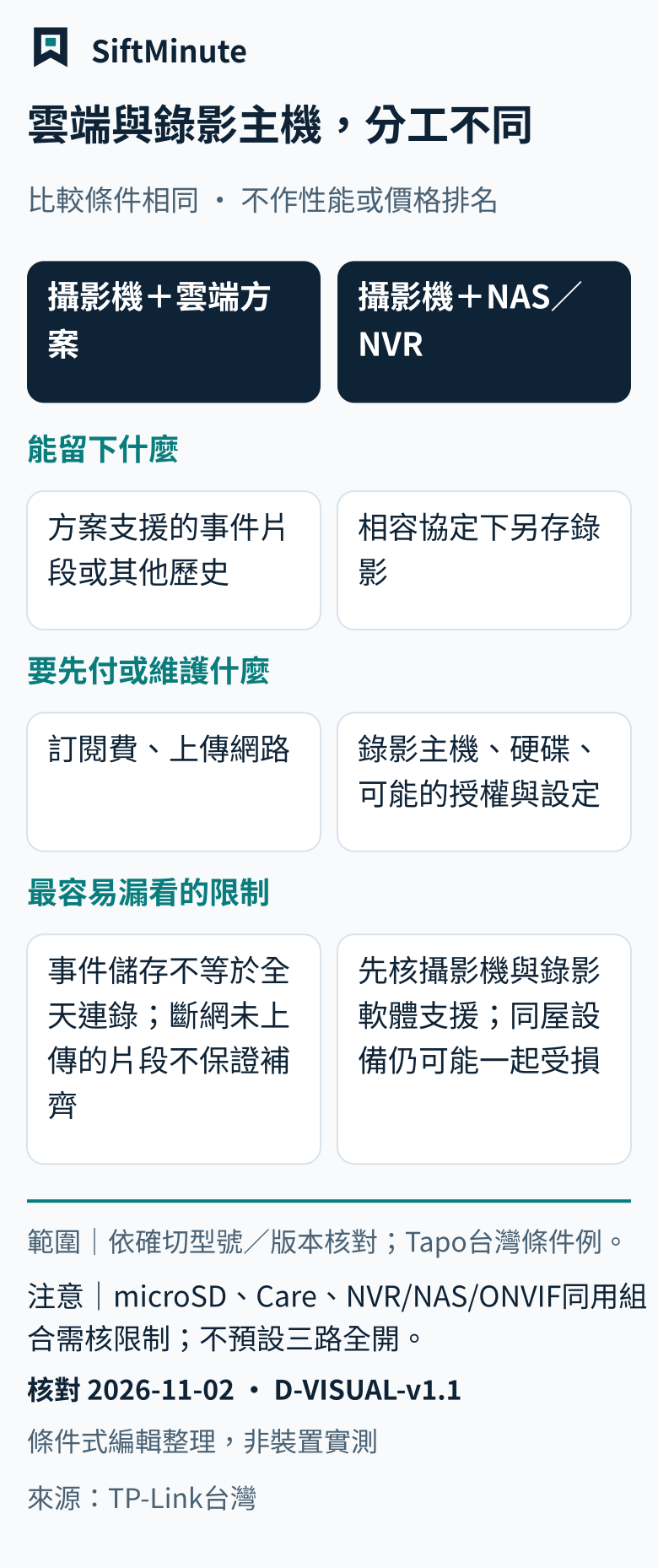
| 用法 | 能留下什麼 | 要先付或維護什麼 | 最容易漏看的限制 |
|---|---|---|---|
| 只看即時畫面 | 當下影像;不代表有歷史可查 | 攝影機、供電及連線 | 通知來晚了,可能沒有片段可補看 |
| 攝影機+microSD | 依機型與設定存事件或連續錄影 | 相容耐寫記憶卡、故障檢查及更換 | 卡滿循環覆寫;機器被拿走時卡也可能一起消失 |
| 攝影機+雲端方案 | 方案支援的事件片段或其他歷史 | 訂閱費、上傳網路 | 事件儲存不等於全天連錄;斷網未上傳的片段不保證補齊 |
| 攝影機+NAS/NVR | 相容協定下另存錄影 | 錄影主機、硬碟、可能的授權與設定 | 先核攝影機與錄影軟體支援;同屋設備仍可能一起受損 |
兩個官方例子:同樣免月費,回放能力可以差很多
| 官方例子 | 不訂閱時 | 需要額外條件 | 適用範圍 |
|---|---|---|---|
| Tapo C225(台灣產品頁) | 可選microSD本機錄影;Tapo Care雲端儲存另訂 | 記憶卡另購;Tapo Care雲端另訂,實際功能核硬體版本 | 作為本機儲存型例子,非全系列保證 |
| Ring(美國官方服務說明) | 即時影像、即時移動通知與雙向通話;事件歷史需方案 | 需回放/雲端儲存時核訂閱及國別條件 | 只用於理解服務差異,非台灣採購方案 |
Tapo C225 的台灣頁列出本機microSD與另訂Tapo Care兩條路;Ring美國官方則將事件歷史列為需訂閱功能。這兩個例子要提醒的是:看到「不用月費也能用」,下一步應該查「昨天的影片在哪裡」,別只確認App能打開。
先選事件錄影還是連續錄影
看門口有人經過、寵物是否跳上桌,事件錄影可減少翻找時間;但它留下的是偵測觸發的片段,不等於整段時間都有影片。觸發設定、遮擋與網路上傳,都可能影響你最後找得到什麼。
如果你需要前後完整過程,先核機型是否支援連續錄影、錄影排程與供電條件。Tapo Care官方FAQ明列不提供24小時連續錄影;要連錄須看支援的SD卡或NAS途徑。 別把「雲端留存若干天」讀成「這些天每一秒都有」。
電池機也要逐台確認。部分機型不提供一般連續錄影;另有標示「24/7 Capture」的設計,可能是在無事件時按間隔取像,偵測到活動才切換錄影,和完整連續影片不同。想追查不中斷的時間線,應看操作手冊如何定義,而非只看24/7字樣。
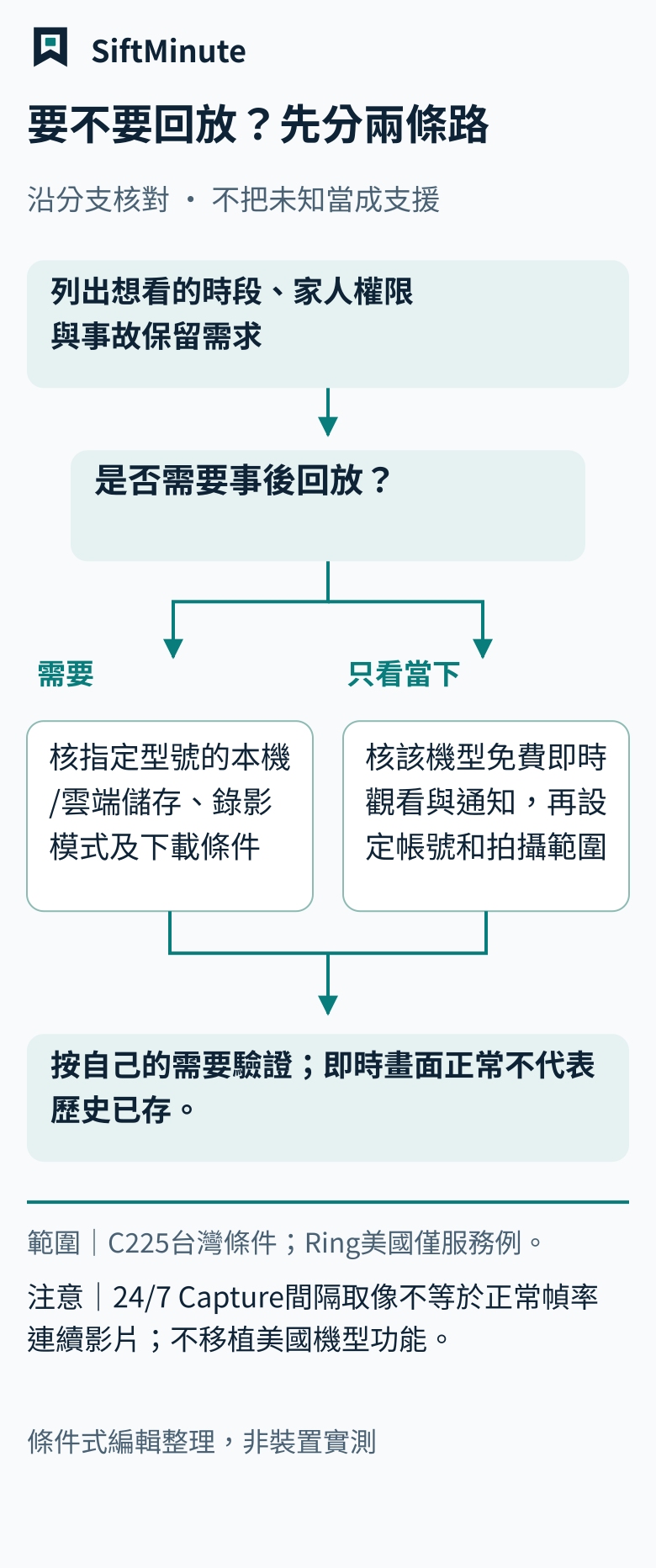
免訂閱錄影,先走完這條路
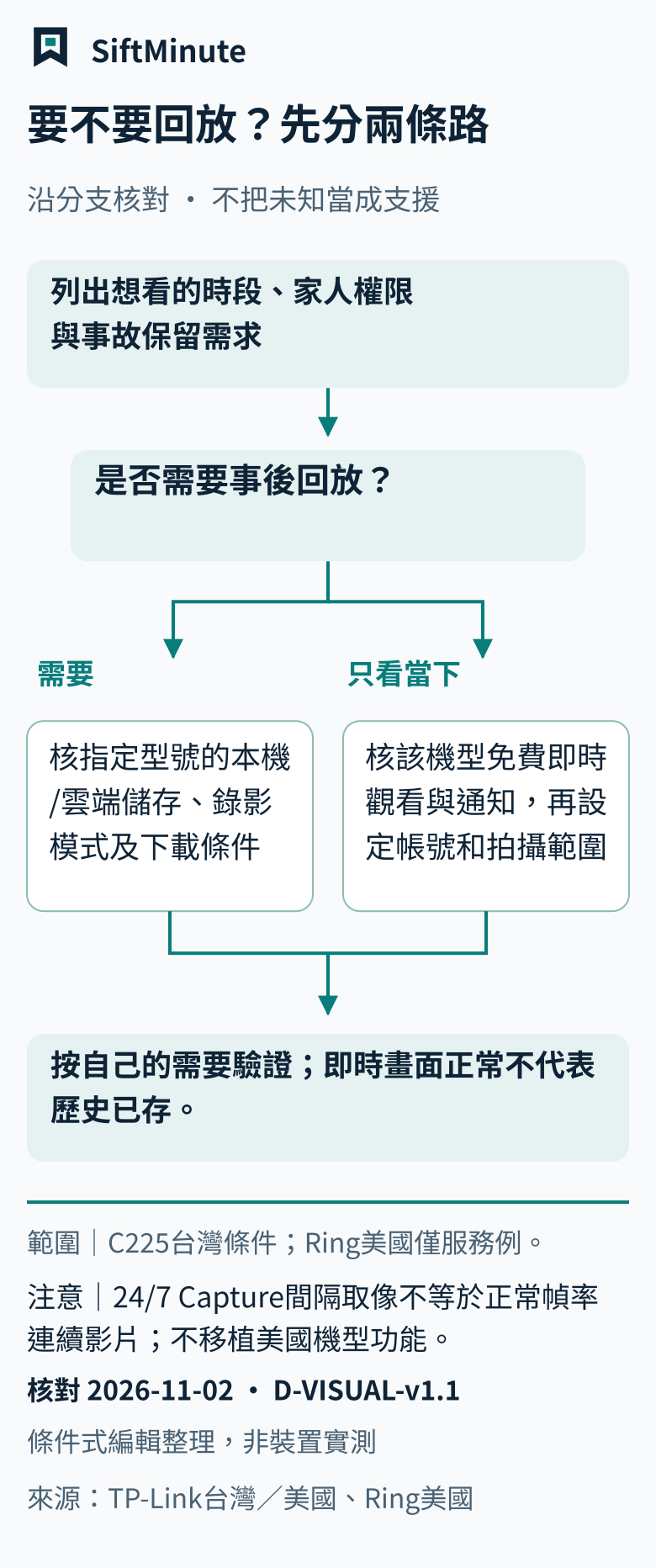
只看現在,還是事後要回放? → 只看現在:確認免費即時觀看與通知(只看現在)
只看現在,還是事後要回放? → 要回放:查確切機型的儲存方式(要回放)
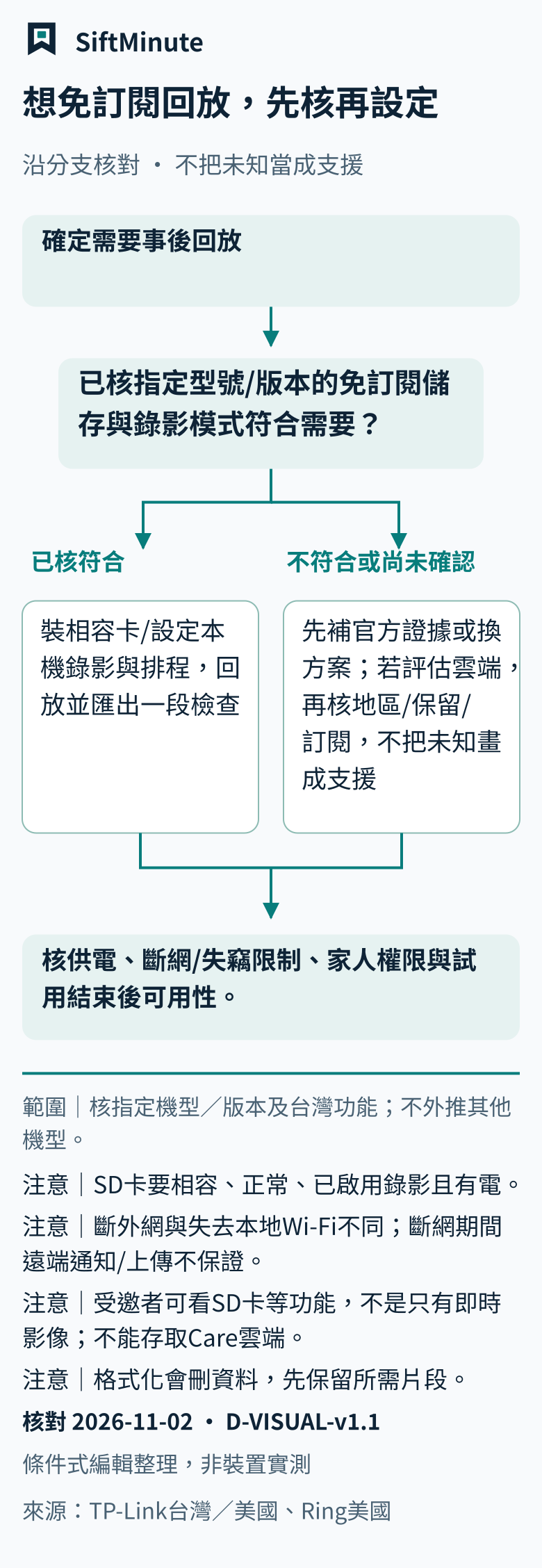
要回放:查確切機型的儲存方式 → 支援microSD/Hub/NAS:核錄影模式、容量與相容性(支援本機)
要回放:查確切機型的儲存方式 → 只靠雲端:核免訂閱歷史;不夠才評估付費方案(不支援本機)
只看現在:確認免費即時觀看與通知 → 到貨先核回放、匯出、離線行為及家人權限
支援microSD/Hub/NAS:核錄影模式、容量與相容性 → 到貨先核回放、匯出、離線行為及家人權限
只靠雲端:核免訂閱歷史;不夠才評估付費方案 → 到貨先核回放、匯出、離線行為及家人權限
免訂閱只是付費條件,能否回放仍看錄影目的地與設定。
本機卡省掉的是訂閱費,仍要管容量與故障
記憶卡先查相容清單、耐寫用途、容量上限和硬體版本。C225台灣頁這次列到512GB,但這個數字不能直接套給其他型號;也不能由容量反推出保證留存幾天。解析度、編碼、畫面變化、連錄或事件模式,都會改變實際佔用。
以Tapo官方目前說明的支援機型為例,先按該型號手冊完成配網、安裝相容microSD;卡內有舊資料時先備份,格式化會刪除全部錄影。接著走這條操作路徑(App版本與介面語言可能使名稱不同):
1. 打開Tapo App的攝影機卡片,進入即時影像,再開右上角齒輪的「設備設定」。到「儲存與錄影(Storage & Recording)」啟用「本機錄影(Local Recording)」。
2. 打開「錄影排程(Recording Schedule)」,把需要的時段設為連續錄影或偵測錄影並儲存。偵測錄影在沒觸發時會有空檔;若選項不存在,先查該機型/韌體支援,不因找不到按鈕就購買雲端方案。
3. 讓它按預定排程錄一段,再回到即時影像的「回放與下載」,選SD卡與日期、拖曳時間軸,確認先前那段真的存在。要下載SD卡影片時,依台灣FAQ讓手機與攝影機連同一Wi-Fi,再選片段下載到手機,另用播放器開啟。
這條路徑取自台灣完整FAQ與連續錄影操作說明;後者是美國英語介面範例,不保證所有台灣型號或電池機都有相同選項。本文沒有登入或測試任何人的攝影機。
到貨後先完成這段回放、下載並確認時間正確。之後在自己的使用條件下,觀察時間軸最早能回到何時。需要保留的片段及時匯出,因為啟用循環錄影後,卡滿會覆寫舊內容;卡也有壽命,不要只看即時畫面正常就以為錄影一定正常。
如果已有NAS或NVR,先查攝影機是否支援錄影軟體要求的協定、該軟體是否需要額外攝影機授權,以及同時錄影的限制。Tapo台灣FAQ列出microSD、Tapo Care與NVR/NAS/ONVIF三種方式同時只能啟用其中兩種;想把卡、雲端與NAS全部打開前,要先核當前型號與韌體的實際組合,不能直接當成三路都能錄。支援某個智慧家庭平台,不等於一定能接進你的錄影主機。若只是買第一台居家攝影機,也不必為了免月費直接多買整套主機。
斷網、停電、機器不見,各要防不同的事
| 狀況 | 本機卡可能如何 | 雲端可能如何 | 你的準備 |
|---|---|---|---|
| 家中對外網路中斷 | 已設定本機SD錄影且供電/卡片正常的適用Tapo機型可續存;其他機型另核 | 即時上傳可能中斷 | 先核離線錄影,連線恢復後檢查時間軸 |
| 攝影機失去供電 | 插電機停止新增錄影 | 失電後無新畫面可上傳 | 評估攝影機、路由器及錄影主機的供電;不只替一項備援 |
| 機器連卡被帶走 | 可能拿不到卡上唯一錄影 | 已成功上傳且未到期的片段較不依賴現場設備 | 重要片段及時匯出,另存一份 |
| 卡滿或卡故障 | 循環錄影可覆寫舊片;卡故障則可能沒有新片 | 不代表雲端一定有同一時間的完整畫面 | 定期抽查回放與下載,不只看即時畫面 |
沒有回放時,先查卡片是否辨識、是否啟用本機錄影、排程是否落在測試時段,以及攝影機是否處於隱私模式;不要用「現在看得到畫面」代替錄影檢查。若片段存在卻無法下載,先確認手機與攝影機是否在同一Wi-Fi,以及操作是否選到SD卡而非雲端時間軸。保留需要的片段後再處理卡片錯誤;不要先格式化碰運氣。
這裡最容易混淆的是「App連不上」和「現場沒有錄影」。Tapo官方說,完成初始設定後,即使失去路由器連線,SD錄影仍可持續;這需要攝影機有電、卡與錄影設定正常,也不能保證你當下能收到通知。其他品牌請另核,不能用這條FAQ推論所有機器。
雲端能讓已成功上傳的內容留在現場以外,但仍受方案期限與帳號存取影響。家中停電、網路斷線期間沒能上傳的內容,不應假設之後都會自動補回。若目的是留存事故過程,匯出原片並另存,比一直延長時間軸更直接。
家人共用,先確認他能看到多少
用設備分享邀請家人的獨立帳號,避免整家共用管理者密碼。以Tapo目前台灣說明為例,受邀者除了即時影像,還能使用語音、雲台與SD卡影片等功能;無法存取Tapo Care雲端或更改其他設定。不能把共享帳號當成只能看現在的只讀權限。 借住、照顧服務結束或家人換帳號後,記得檢查並移除不需要的存取。
放置前和同住者約定拍攝範圍、是否收音、誰能看與保留多久。鏡頭避開浴室、臥室等私人空間;需要暫停時,核對隱私模式究竟停止哪些功能。C225有實體遮蔽鏡頭設計,但「遮住鏡頭」不應自行推論成所有資料或麥克風都已關閉;聲音設定與既有錄影仍要分別確認。
帳號啟用雙重驗證、維持韌體更新,並盤點分享者。本機儲存也可能透過App遠端存取,不能因為沒訂雲端錄影,就推論設備完全不使用雲端連線。
下單前,把三年成本與到貨檢查一起列出來
用同一個期間比較:三年支出=攝影機與必要配件+記憶卡或錄影主機/硬碟+36個月實際方案費+預估電費與汰換費。 若是年繳,改用三次實際年費;NAS已有設備只計增量成本時,也要標清楚。這是比較式,沒有本次核實的台灣報價,不填假定金額或宣稱哪款最便宜。
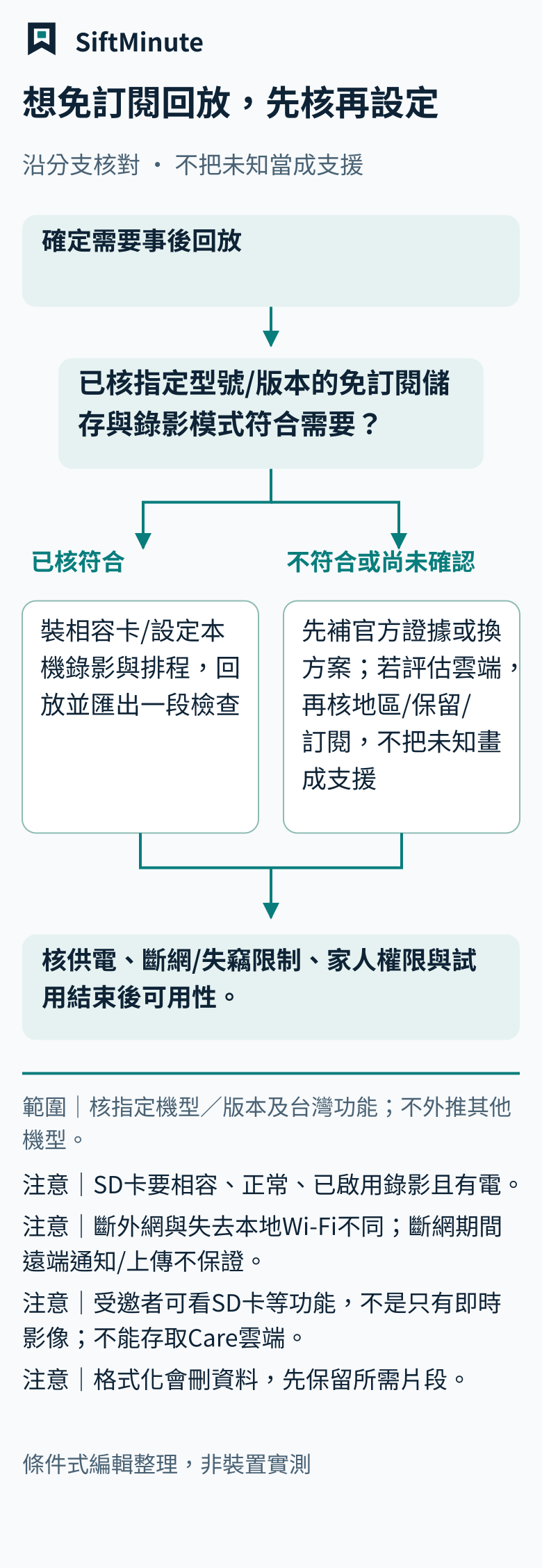
方案需另查台數、地址限制、保存方式、國別及自動續約。免費試用能回放,不代表試用結束仍有同樣功能;重要片段先下載。到貨後用下列順序核對,能把「看得到」和「有存到」分開驗收:
1. 記下機型及硬體版本,更新App與韌體,確認卡片辨識正常。格式化會刪卡內資料,先確認卡是空的或已備份。
2. 設定想要的錄影時段與偵測區域,製造一段自己走過鏡頭的測試事件。
3. 回放連續時段與事件片段,下載一支影片,用另一個播放器開啟;時間與聲音也一起看。
4. 查手冊的離線行為;方便時短暫中斷對外連線,確認恢復後有無缺段。不要為測試關閉家中安全防護或修改不熟悉的路由器設定。
5. 用家人的受邀帳號檢查可見內容,再核隱私與收音設定。試用結束後,重看一次免訂閱功能。
只想看現在,先把即時觀看與權限設定做好;想事後回放,先確定儲存與錄影模式;擔心設備一併遺失,再補現場以外的副本。 這樣挑,才不會省下月費,卻少了原本想留的畫面。
適用範圍與重查時機
C225採台灣產品頁;Ring與C460美國資料只作服務/錄影名詞差異例子。Tapo完整FAQ的頁面日期與正文所列型號並不等同韌體保證;不以舊頁面日期推定所有機型支援。更換硬體版本、更新App/韌體、變更共享人員,或免費試用/付費方案結束時,重查錄影模式、回放、下載、權限與地區條件。本文沒有核定台灣即時售價或雲端保留天數。