SiftMinute
商品選購 · 照片備份
家庭照片備份怎麼搭?外接硬碟、NAS與雲端,先分主資料和備份
發布:
先不用決定要買哪台NAS。先問:照片誤刪、帳號進不去,或家裡設備一起損壞時,還能從哪一份拿回來?先讓現有照片多一份完整、可開啟的副本,再補異地與版本。
先保留來源:搬到硬碟只是換地方,還沒多一份副本;同步可能把刪除傳過去,RAID也不等於獨立備份。完整驗證前,不先清空手機或舊硬碟。
主要用手機
保留日常相簿,先另做完整原檔匯出
可以先做:日常雲端相簿繼續用,先把一小批完整原檔匯出到外接硬碟,實際開照片與影片,再擴大分批。
先別算成完成:手機若只留最佳化版,雲端加一顆硬碟未必已有三份完整原檔;仍要補完整副本與版本保護。
iCloud照片同步完成,加上每天裝置備份完成,不能直接當兩份獨立照片備份。未修改原件也不等於相簿編排與編輯成果都已保住。
已有電腦
不想養NAS,就先把獨立副本與異地做好
可以先做:電腦保有完整主資料,另做外接硬碟副本,再安排獨立異地雲端備份或其他適切異地副本。
買前核對:備份是否保留歷史、能否匯出,會不會立即傳播刪除;外接碟要有人定期更新,不能永遠和電腦放同一包。
兩顆硬碟輪替、其中一顆異地能改善同屋風險;若全是硬碟,仍未滿足嚴格3-2-1的兩種媒體條件,不用名稱冒充完成。
多人、多裝置
確實需要集中整理,也有人維護,再考慮NAS
適合的理由:家人分帳號上傳、集中整理與存取。買前查每台手機的上傳限制、權限、相容硬碟與套件;不只看管理者自己的手機。
仍要另外安排:NAS的外部備份目的地、版本、排程與還原工具,並把主機、硬碟、電費與維護一起算。
NAS內兩顆RAID碟仍屬同一套主資料;同機快照不能當整台毀損時的異地副本。加密金鑰別只留在被備份的NAS。
怎麼知道這份備份真的有用?
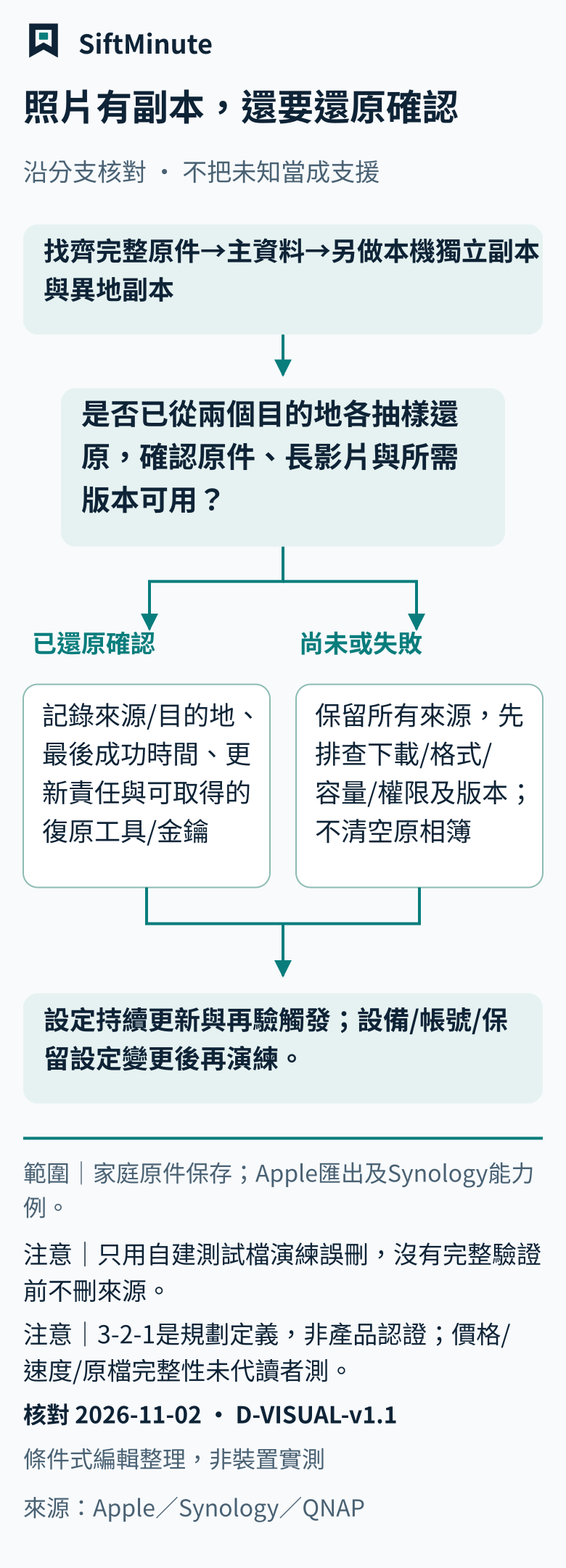
- 先驗原件:抽不同年份的照片、長影片與特殊格式,不能只看縮圖、檔名或上傳成功。
- 從兩個目的地各拿回來:還原到新資料夾後開啟,核照片放大、影片播放/聲音、拍攝日期與需要的編輯或附帶資料。
- 交給家人也找得到:記主資料、目的地、最後成功時間、更新責任及還原工具;密碼和金鑰用安全方式保管,不放公開交接表。
誤刪演練只用自己另建的測試資料;沒有完整驗證前不刪來源。3-2-1是規劃原則,不是產品認證或絕對安全保證。
完整方案比較、iCloud原件匯出與還原檢查
買第二顆硬碟不一定多一份備份。把照片從電腦「搬走」到硬碟,只是換地方;NAS裡兩顆硬碟做RAID,也不等於兩份可獨立還原的歷史。比較方案時,先分清楚主資料、獨立備份與異地副本。
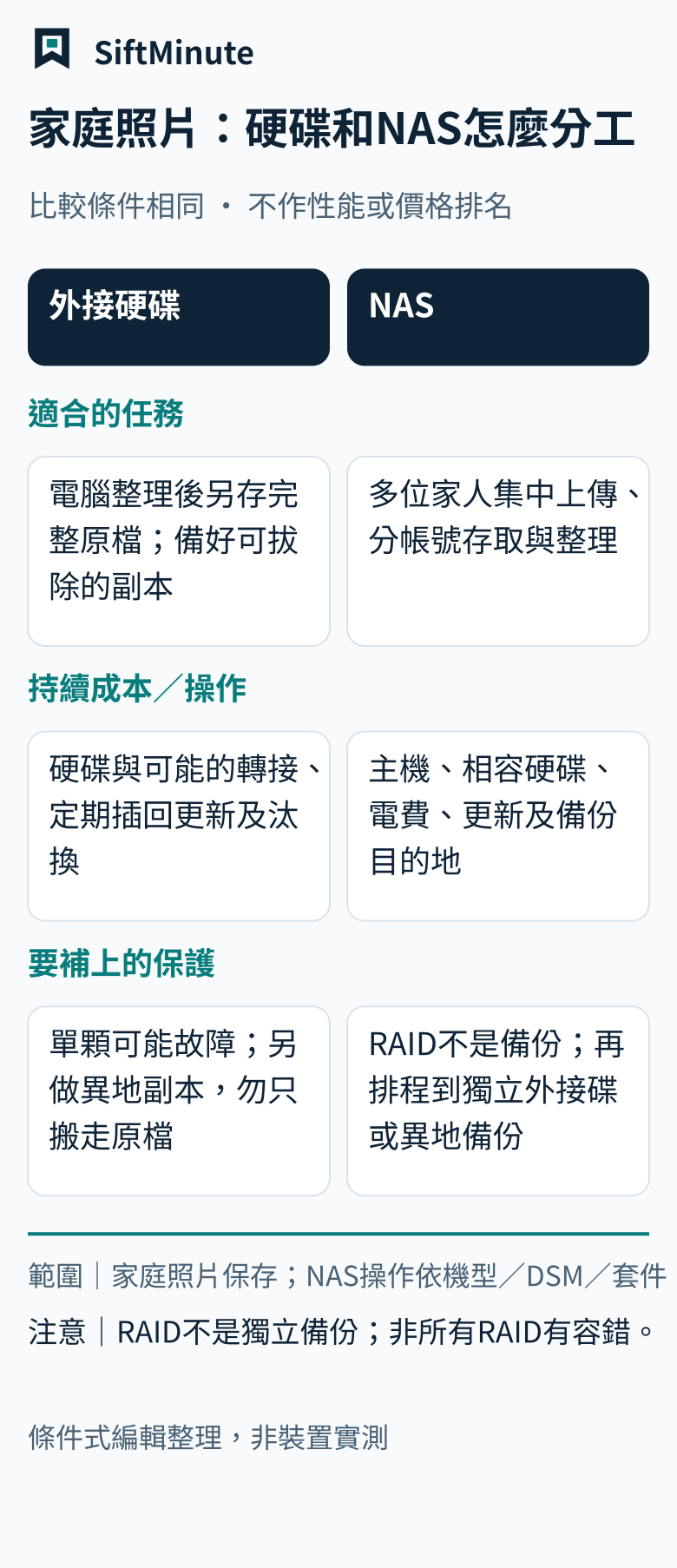
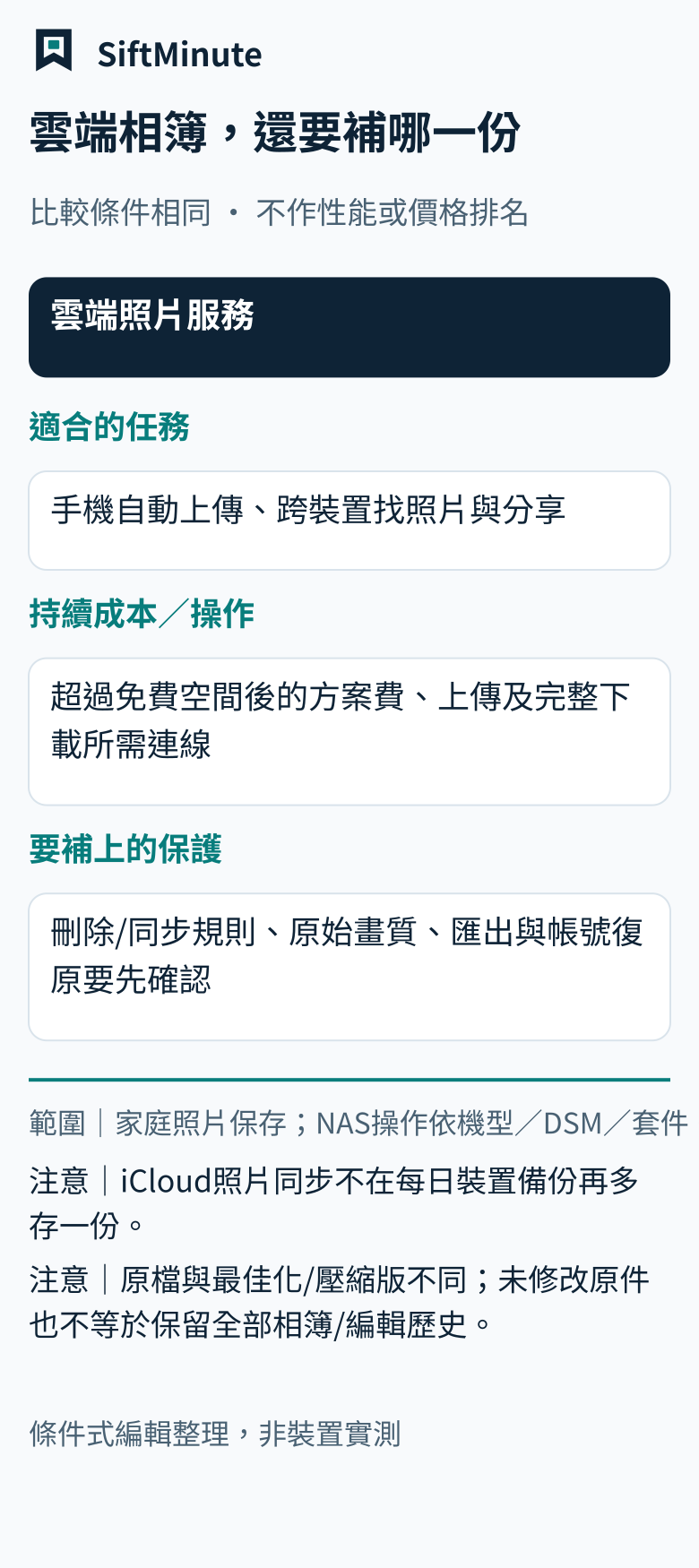
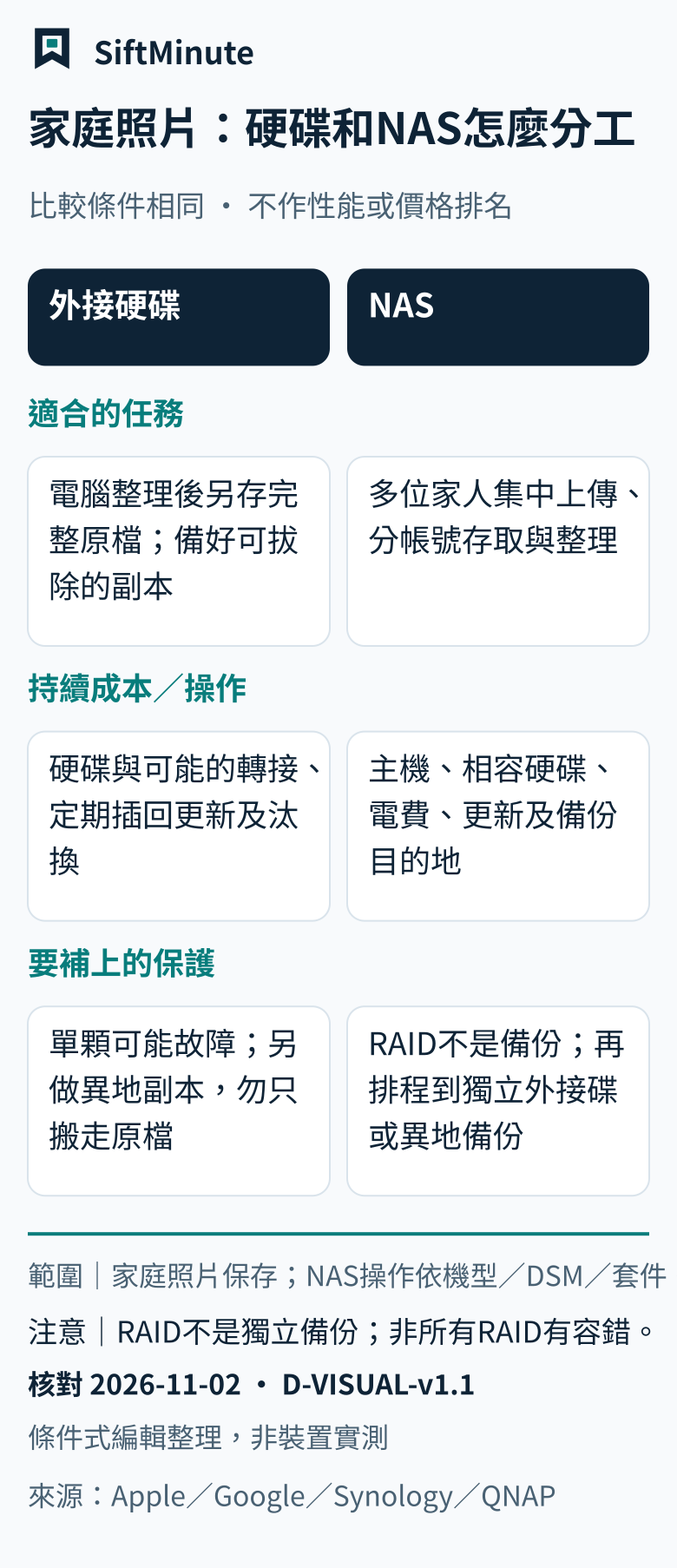
外接硬碟、NAS、雲端,各自適合做哪一份
| 方案 | 適合的任務 | 持續成本/操作 | 要補上的保護 |
|---|---|---|---|
| 外接硬碟 | 電腦整理後另存完整原檔;備好可拔除的副本 | 硬碟與可能的轉接、定期插回更新及汰換 | 單顆可能故障;另做異地副本,勿只搬走原檔 |
| NAS | 多位家人集中上傳、分帳號存取與整理 | 主機、相容硬碟、電費、更新及備份目的地 | RAID不是備份;再排程到獨立外接碟或異地備份 |
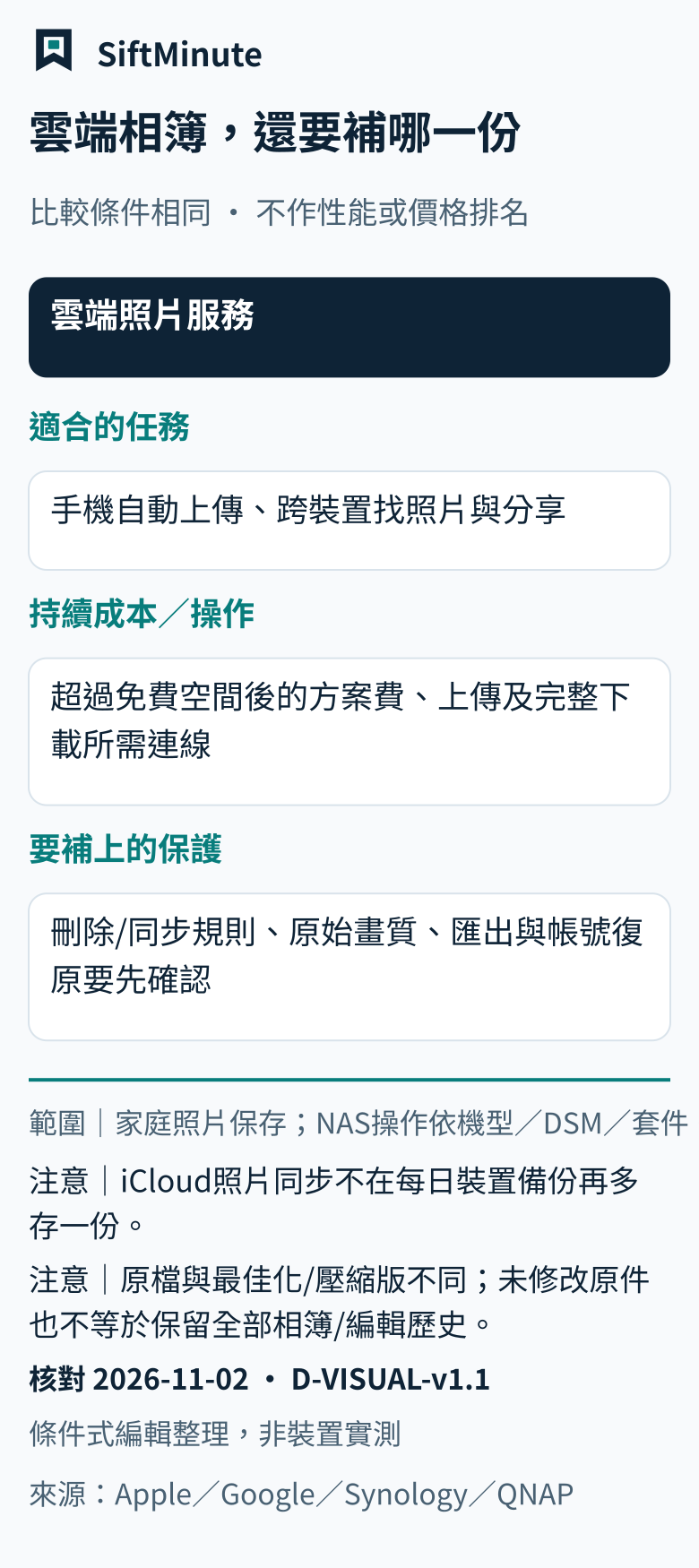
| 雲端照片服務 | 手機自動上傳、跨裝置找照片與分享 | 超過免費空間後的方案費、上傳及完整下載所需連線 | 刪除/同步規則、原始畫質、匯出與帳號復原要先確認 |
照家庭習慣搭配,避免買了卻沒有人更新
| 你的情境 | 可先採的組合 | 要完成的那一步 |
|---|---|---|
| 主要用手機,願意付月費 | 雲端照片服務+定期匯出到外接硬碟 | 確認原檔已下載;硬碟副本不跟著相簿刪除;手機若只留最佳化檔,不算完整原檔副本 |
| 已有電腦,不想養NAS | 電腦完整原檔+外接硬碟+獨立異地雲端備份 | 保留版本或歷史副本,確認備份不立即傳播刪除 |
| 多人、多裝置,願意維護 | NAS主資料+外接硬碟備份+異地雲端或不同媒體備份 | 設定獨立備份排程、版本與還原;NAS內兩顆RAID碟仍算同一套主資料 |
| 想少訂閱,沒有可靠雲端方案 | 電腦完整原檔+家中外接碟+異地輪替外接碟 | 這是實用多地副本安排;若全為硬碟,未滿足兩種媒體的嚴格3-2-1,需另補不同媒體 |
上表是依使用習慣提出的組合,不是最低價排名。雲端相簿加一顆硬碟是能先完成的一步,但若手機只有最佳化版本,這個組合未必已有三份完整原檔;之後仍要補齊完整副本及版本保護。
先弄清楚:同步、RAID和備份各解決什麼
同步讓你在不同裝置看到相近狀態,便利的另一面是刪除也可能傳過去。Apple官方說明,iCloud照片的編輯與刪除會反映到其他裝置;啟用iCloud照片後,這些照片不會在每天的iCloud裝置備份裡再多存一份。相簿同步完成,加上手機備份完成,不能直接數成兩份獨立照片備份。
Google相簿也要看「做了什麼操作」。官方說明,從Google相簿刪除可能同時影響裝置與其他已開啟備份的裝置;別把刪除相簿項目和釋放裝置空間混為一談。清空前,先用不重要的測試照片確認行為,不要拿孩子的第一支影片試。
RAID則是另一件事。具備容錯的RAID配置可以承受特定數量的磁碟故障,但不會替誤刪、帳號遭入侵、整台被偷或同屋受災,自動留一個獨立歷史版本;不是所有RAID都有容錯。QNAP官方也明確區分RAID與備份。
因此,雙向同步與RAID都能派上用場,但要另建能回到較早狀態、或不會立刻跟著刪除的備份。NAS的快照若還在同一台設備內,可協助某些還原情境,也不能當作整台毀損時的異地副本。
先找齊原檔,再決定買多大的空間
先盤點每位家人的手機、舊電腦、相機記憶卡與既有雲端帳號。列出照片影片實際大小、目前在哪裡、是否仍有原始檔,再記下最近一年的新增量。不要只用張數估算:一段長影片可能比許多照片更占空間。
iCloud開啟最佳化儲存時,手機或電腦上可能只有節省空間的版本。需要備完整相簿時,要先下載原始檔;不要只把畫面看得到的縮圖目錄複製走。Google相簿若使用儲存空間節省模式,也可能已壓縮或縮小檔案;如果你想保留拍攝時的原始品質,應確認各裝置上傳設定及現有項目的畫質。改設定不代表早先壓縮的檔案會自動恢復。
估空間時,可以用「目前完整原檔大小+未來幾年新增量+版本與運作餘裕」列需求。舉例說,假設目前400GB、每年再增加100GB,三年後原檔約700GB;這只是規劃假設,還沒加版本,也不是700GB的產品就一定夠用。RAID可用容量、格式化後容量和系統占用也要分開看。
外接硬碟怎麼開始:先複製,再驗證
已有電腦的家庭,可以先選一個主資料位置,用年份與活動整理完整原檔,再複製到外接硬碟。先做副本,不急著刪手機或舊硬碟。
如果目前主資料在iCloud照片,可以先選下列一條路,做第一份獨立的原檔匯出;不是去關同步或刪相簿。
有Mac或Windows電腦:先從iCloud.com做小批次原檔匯出。
1. 準備空間足夠的下載位置與外接硬碟;先確認硬碟裡既有資料可保留,這個流程不要求格式化。用瀏覽器登入iCloud.com/photos,確認是存有家庭相簿的正確帳號。
2. 先選一小組不同年份的照片、長影片與特殊格式。Apple目前網頁指引允許一次最多選1,000個項目;Mac用Command、Windows用Ctrl多選。
3. 點「更多」按鈕,再選「更多下載選項」中的「未修改的原始檔(Unmodified Originals)」,再下載。不要把「最相容」的轉換版本當成拍攝時原件。
4. 等下載完成,將檔案複製到外接碟的新日期資料夾,保留來源。從外接碟實際開檔,依後面的還原表檢查原件、影片與附帶資料;確認後才擴大分批下載。每批記下年份/範圍與目的地,全部批次完成前不急著清來源。
直接從iPhone匯出:依Apple本次下載指引,先更新至支援該操作的iOS/iPadOS並連Wi-Fi;「照片」選取項目,按分享→「匯出未修改的原始檔」。進入「檔案」後注意預設可能是iCloud Drive,從「位置」改選已連接且可寫入的外接儲存,再按儲存。若沒有看到外接碟,先停下來核對供電、線材與檔案系統支援,不改存回同一雲端後就算獨立備份。
若要先讓Mac保有整個iCloud相簿,則在「照片」→「設定」→「iCloud」選「下載原始檔到此Mac」,等完整下載,再另外做外接碟或其他獨立備份;只勾選設定、不等下載完成,不算完整副本。電腦空間不夠時,先分批或選原廠支援的其他儲存方式,不要先刪唯一原件騰空間。
這是iCloud來源的可操作範例;Android/Google相簿或其他雲端,請先核相對應的原檔匯出路徑與畫質。本文不把Apple步驟套到其他平台,也沒有替讀者操作私人相簿。
若希望保住編輯成果、相簿編排或Live Photos,別假設一批JPEG就能保留所有東西。原始檔、編輯後版本和相簿資料可能要分別保存;先用一小組照片與影片試匯出、試開啟,確認要留的是什麼,再擴大整批處理。不要單靠匯出檔案數等於相片數來判斷完整。
外接碟平常拔除,可降低一直連線時跟著誤刪或被惡意程式改寫的機會,但也代表要有人記得更新。可以由一位家人負責固定整理,旅行或重要活動後再加做一次。更新成功後安全退出;不要讓唯一的副本和電腦永遠放在同一個包包。
若下載或複製失敗,先保留所有來源,確認目的地空間、儲存裝置是否可寫入、帳號/網路是否正常;縮小批次重試,再檢查缺的是原始檔、Live Photos附帶影片還是編輯版。只有縮圖、檔名或部分批次完成時,先處理缺口,不清手機或舊碟。這是排查順序,不是本文已量過的下載結果。
NAS適合多人集中,但還要再備份NAS
NAS的價值是多裝置集中、家人分帳號存取與自動化整理,不是「兩顆碟一插就不用管」。採購前先查手機上傳方式、背景上傳限制、使用者權限、相容硬碟及套件支援。設定好之後,要看每位家人是否真的傳完,不能只看管理者自己的手機正常。
接著替NAS安排外部目的地。以Synology Hyper Backup官方功能為例,可選外接設備、其他系統或支援的雲端,並有多版本、排程與完整性檢查;這些是指定套件能力,不能直接外推所有NAS。
備份任務要設定保留哪些資料、多久做一次、舊版本何時輪替;任務完成後也要試還原。如果備份使用專用格式,先知道NAS壞掉時可在哪台電腦、用哪個工具讀取。加密備份的金鑰另做妥善保管,不能只留在被備份的那台NAS裡。
異地副本,防的是整個家裡一起出事
3-2-1可當作盤點方式:三份資料(含主資料)、兩種儲存媒體/類型、至少一份異地。它是降低風險的安排,不是保證不會遺失的認證。
電腦和兩顆硬碟都放書桌旁,雖然份數增加,仍可能一起遇到失竊、進水或火災。可將其中一份改成獨立雲端備份,或把不同媒體的副本存放在合適的異地。若選兩顆硬碟輪替、其中一顆異地,確實改善了同屋風險,但如果全部仍是硬碟,就別標成已達嚴格的兩種媒體條件。
「異地雲端」也不代表任何上傳都算。先核它是否保留舊版本、是否跟著來源刪除、能否匯出完整檔案,以及帳號失效時怎麼恢復。家庭共享空間與照片分享權限是兩回事,邀請家人前要確認誰能看、誰能刪。
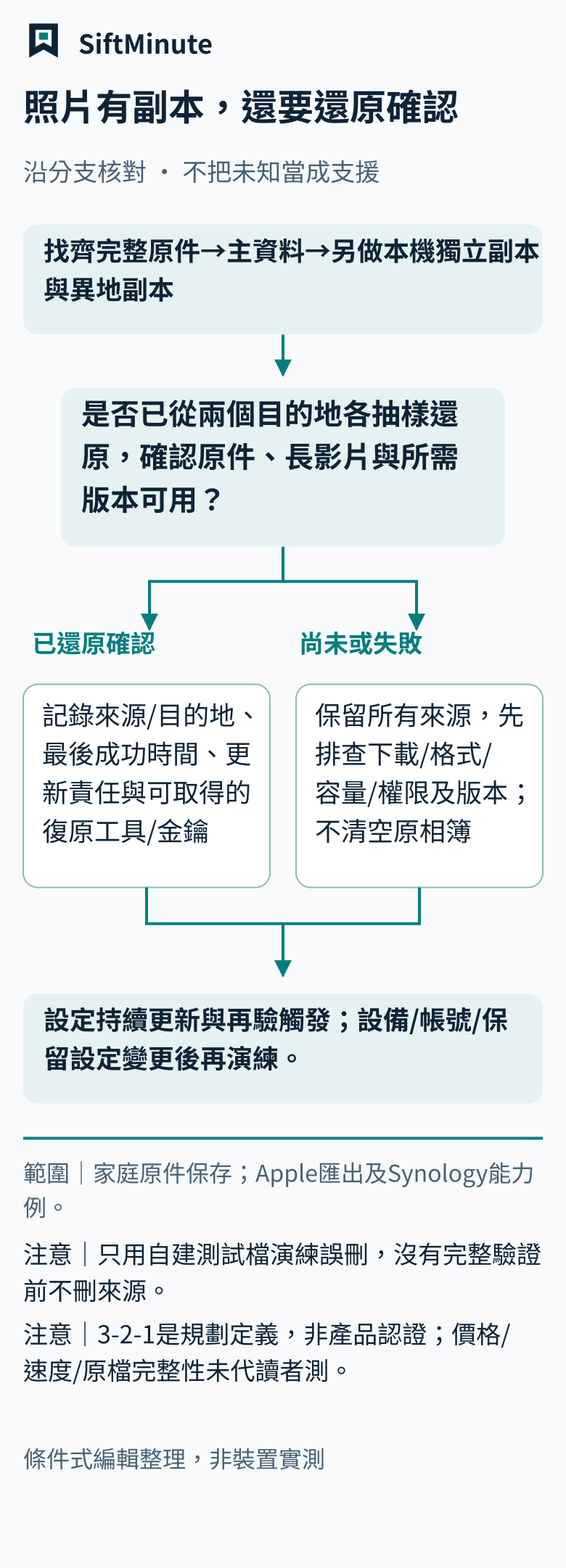
一份照片,要有分開的退路
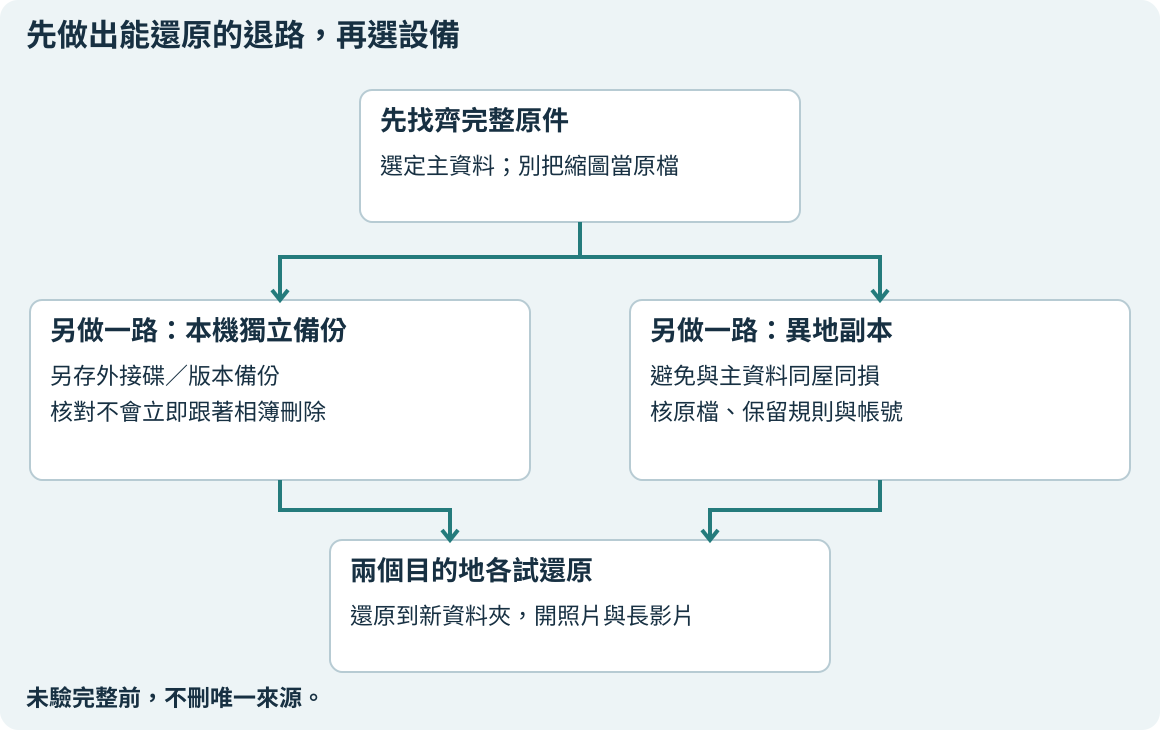
找齊完整原檔(手機、電腦、雲端) → 選定主資料:電腦或NAS;雲端相簿可繼續日常使用(先確認完整)
選定主資料:電腦或NAS;雲端相簿可繼續日常使用 → 另做本機獨立備份:外接碟/版本備份(保留歷史)
選定主資料:電腦或NAS;雲端相簿可繼續日常使用 → 另做異地副本:獨立雲端備份或不同媒體異地存放(避免同屋同損)
另做本機獨立備份:外接碟/版本備份 → 抽樣還原到新資料夾並開啟;排定更新與檢查
另做異地副本:獨立雲端備份或不同媒體異地存放 → 抽樣還原到新資料夾並開啟;排定更新與檢查
示意不是把同一個同步資料夾複製三個捷徑;主資料、備份與異地副本必須能各自交代。
成本先算整套,不只比一顆硬碟
外接硬碟的成本包含備份用的第二份與異地安排、轉接配件及未來更換。NAS還有主機、相容硬碟、電費、維護與外部備份;雲端則要看容量成長、月繳或年繳、共用限制,以及可能的下載或復原費用。既有設備可以沿用,但不能把維護時間當不存在。
用相同三年期間列「設備與必要配件+三年實際方案費+電費+預計汰換+備份目的地費用」,再比完整可用容量及還原條件。本次沒有逐方案核台灣結帳價,因此不填金額,也不宣稱照片到某個容量就一定該買NAS。需要多久才能拿回整批資料,還要看你的網路、檔案量與還原工具,不能用硬碟標示速度保證。
還原演練時,要看的是檔案能不能用
| 抽查項目 | 合格的樣子 | 不夠的證據 |
|---|---|---|
| 照片與長影片 | 從備份還原到新資料夾,照片可放大、影片可完整播放並有聲音 | 只看到縮圖、檔名或上傳成功通知 |
| 格式與附帶資料 | 保住你需要的原始檔、拍攝日期;Live Photos/編輯版另核 | 只核對檔案總數,忽略一張照片可能匯出多個檔案 |
| 誤刪復原 | 用自己建立的測試檔,從較早版本還原成功 | 只確認同步會把刪除傳到另一端 |
| 主設備壞掉 | 知道備份格式要用什麼軟體讀,金鑰與帳號復原資料可取得 | 密碼或唯一解密金鑰只留在那台故障設備上 |
第一次整批建立後,從不同年份各抽照片、長影片與特殊格式,分別由本機備份及異地副本還原到新資料夾,開檔檢查。更換硬碟、改備份設定或移轉帳號後再做一次。若想演練誤刪,只用自己另建的測試資料,不要對唯一的家庭相簿操作。
最後留一張家人看得懂的紀錄:主資料在哪、兩個備份目的地、最後成功時間、誰負責更新、還原工具與復原資料放哪裡。密碼與解密金鑰用合適的安全方式保管,別直接寫在公開交接表。
先讓現有照片有可開啟的完整副本,再補異地與版本,通常比先買最完整的設備容易落實。 NAS是集中管理的選項,雲端是便利的入口,硬碟是副本的去處;能從其中一份把照片拿回來,才算這套安排真的有用。
適用範圍與重查時機
具體匯出操作採Apple目前iCloud.com/iPhone/Mac指引;NAS比較採Synology Hyper Backup能力範例,不是所有NAS的通用操作承諾。3-2-1在此是規劃原則;先完成獨立副本與異地還原驗證,不以設備數或名稱宣稱絕對安全。更換手機/硬碟/NAS/帳號、改畫質/同步/保留設定、訂閱終止或原廠改匯出方式後,重新確認完整原件、版本與還原工具。價格、實際吞吐與整批還原時間未測。