 SiftMinute
SSD 怎麼選才不買錯?先分內接升級與外接工作碟,再看介面、容量與保固
買SSD先不要比包裝上最大的MB/s。先決定它是要裝進電腦、每天帶著工作,還是多存一份檔案。這三件事需要核對的條件不同;買到能插上的產品,也不一定代表裝得進、用得到標示速度。
本文是選購前的相容與需求檢查,不是機種評測或價格排行,沒有自家速度實測。iPhone ProRes外錄與家庭照片備份另有專題,這裡不重複操作教學。
本篇目錄(展開章節)
第一步:先選你的使用路線
手機可左右滑動表格查看各欄;條件與限制請一起讀。
| 你要解決的問題 | 先查什麼 | 暫時不用急著買什麼 |
|---|---|---|
| 電腦系統碟空間不夠,想內接升級 | 精確電腦/主機板型號、可否更換、插槽協定、長度與散熱空間 | 還沒核插槽就買最高階NVMe |
| 跨電腦搬大型素材、隨身工作 | 兩台電腦的資料介面、線材、是否經擴充座、檔案系統 | 只因接頭是USB-C就買20Gbps款 |
| 只是想多一份重要檔案 | 先確認原件保留、備份位置與還原方法,再選容量 | 把唯一原件搬到新SSD就當完成備份 |
先把「我想讓哪一件事變順」寫出來。例如你每週只搬一次文件,和每天反覆寫入大型素材,並不需要用同一張速度排行榜選。
內接:M.2是外形,不能單靠它判斷能不能用
M.2可能使用SATA或PCIe介面;插得進不等於協定相容。2280表示22毫米寬、80毫米長,並不是速度或容量等級。先找電腦或主機板手冊的儲存欄,核對支援的協定與尺寸;有些插槽還會和其他連接埠共享資源。Kingston SSD FAQ
若選的是2.5吋SATA SSD,也要先核電腦的槽位、安裝空間與連接方式;內接升級不只有M.2,不能拿M.2的確認結果套用。
買前記下這張小表,再把候選規格逐格對上:
手機可左右滑動表格查看各欄;條件與限制請一起讀。
| 要填的欄位 | 怎麼用它排除不合適產品 |
|---|---|
| 裝置完整型號與原廠儲存規格 | 只知道品牌或系列還不夠,先確認實際可升級方式 |
| 插槽協定與可用長度 | 不把「有M.2」直接當支援任何NVMe或SATA |
| 原廠散熱/厚度限制 | 查散熱片能否容納、是否須沿用指定結構,不能只量長度 |
| 現有資料與移轉方式 | 先安排備份與系統移轉,不先拔掉唯一可開機的舊碟 |
不確定能否拆裝時,把型號和候選料號交給原廠或有責任承接安裝的店家確認。不要為了驗相容去強插或帶電更換;Kingston明列M.2不是熱插拔裝置。
外接:把電腦、線、擴充座和SSD視為同一條路徑
USB-C是接頭規格,不等於USB 3.2、USB4或某個資料速度;USB-C線也可能只有USB 2.0資料能力。大瓦數充電標示不能代替傳輸規格。USB-IF用語與產品規範
最實用的做法不是背所有命名,而是逐項記「支援哪一種資料模式」:
電腦連接埠 → 線材 → 擴充座(若有)→ SSD。中間任何一段未核,就先不要把SSD標示上限當成整套能力。
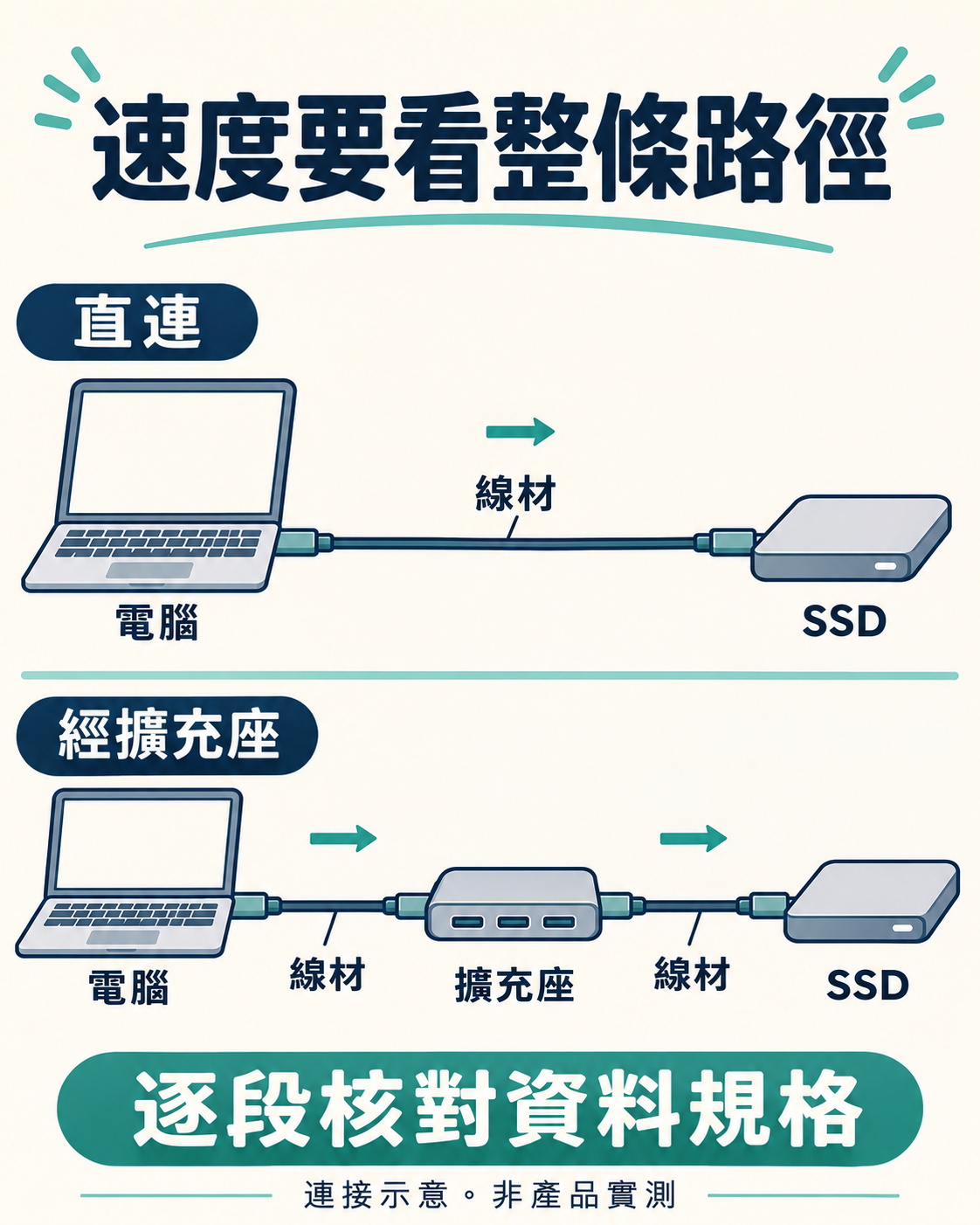
例如Samsung T9標示最高2,000 MB/s,但原廠註明主機和線材需支援USB 3.2 Gen 2×2,並啟用UASP;成績仍隨系統條件改變。這只是說明規格有前提,不是本文推薦T9,也不是我們測得的速度。Samsung原廠條件
如果你最常用的電腦只核到較低資料模式,高價高速款可能仍有其他價值,但「在這台電腦更快」不能直接成立。先把價差用在實際需要的容量、可靠購買來源和另一份備份,往往比追頂標更容易解決問題。這是需求排序建議,不是效能或最低價保證。
容量:先算實際資料,不用別人的標準答案
打開目前要搬的資料夾查看大小,再列預計增加量及工作暫存。不要把包裝容量全部當成可自由塞滿的工作空間。
一個純規劃算例:目前資料420GB,預計再增加180GB,專案暫存估100GB,合計700GB。這不是「買700GB就夠」,也不是1TB一定足夠;還要確認格式化後可用容量、其他軟體占用與你留給變動的空間。本文不設通用百分比,因為工作方式不同。
拿候選容量比較時,也記下配件是否另購:線材、外接盒、散熱配件或安裝移轉費。只比裸碟售價,可能漏掉完成這套用途的成本。
保固:TBW不是倒數壽命,也不能代替條款
TBW是以累計寫入量表達的耐寫指標,不是讀取速度。它不能告訴你某顆碟會在哪天故障,更不能拿來保證資料永不遺失。Kingston耐寫說明
比較候選時,請同時保存:精確料號/容量、當地保固年限、是否有寫入量等限制、適用購買地區與送修窗口。不同容量或地區的條款不要互相套用。若賣場只寫「原廠保固」卻沒有可核對條款,先問清楚再下單;本文沒有核當期台灣各款保固或到手價格,因此不列推薦名次。
買回來,先完成小範圍確認再移交重要資料
先保留原件,把一小組不敏感測試檔複製到新碟,實際開檔並正常退出。若準備跨系統用,兩端都試讀寫;若需要長時間大檔工作,就用預定的設備、線與工作方式做代表性測試,不以一次小檔成功當長期穩定證明。
遇到要求格式化、初始化或清除的提示,先確認選到哪顆磁碟,以及裡面是否有唯一資料;沒有確認備份前不要繼續清除。這篇不指示格式化或更動系統碟。
你最後應能說清楚:「這顆SSD放在哪、為什麼相容、要存多少、用哪條連接路徑、資料還有哪一份。」這五件事說得清楚,才有意義比較品牌、價格與速度。
資料來源與查核日期
資料查核:。原文重要條件與限制保留於各段正文。