 SiftMinute
MacBook Air 雙外接怎麼接?M3、M4 從選線到延伸設定一次做完
發布日期:
桌上已經有兩台螢幕,先別急著買底座。13/15 吋 M3 MacBook Air 的原生雙外接要闔蓋;13/15 吋 M4 Air 則可以開蓋,讓兩台外接加上筆電畫面一起工作。 接下來要核對的是每台螢幕的輸入、解析度和更新率,再準備線材、供電及需要的鍵鼠。
本文選一條容易逐項確認的路徑:兩台螢幕各以一條視訊線直連 Air,以每台 4K、60Hz 為目標,另外用 MagSafe 供電。若現有配件符合,就能沿用,不必為了接兩台螢幕先添購底座。 本文選 MagSafe 是為了把兩個 USB-C 埠留給影像;若相容螢幕已透過 USB-C 為 Mac 供電,Apple 說明不必另外接電源轉接器。
先對照這張表,再決定要不要買配件
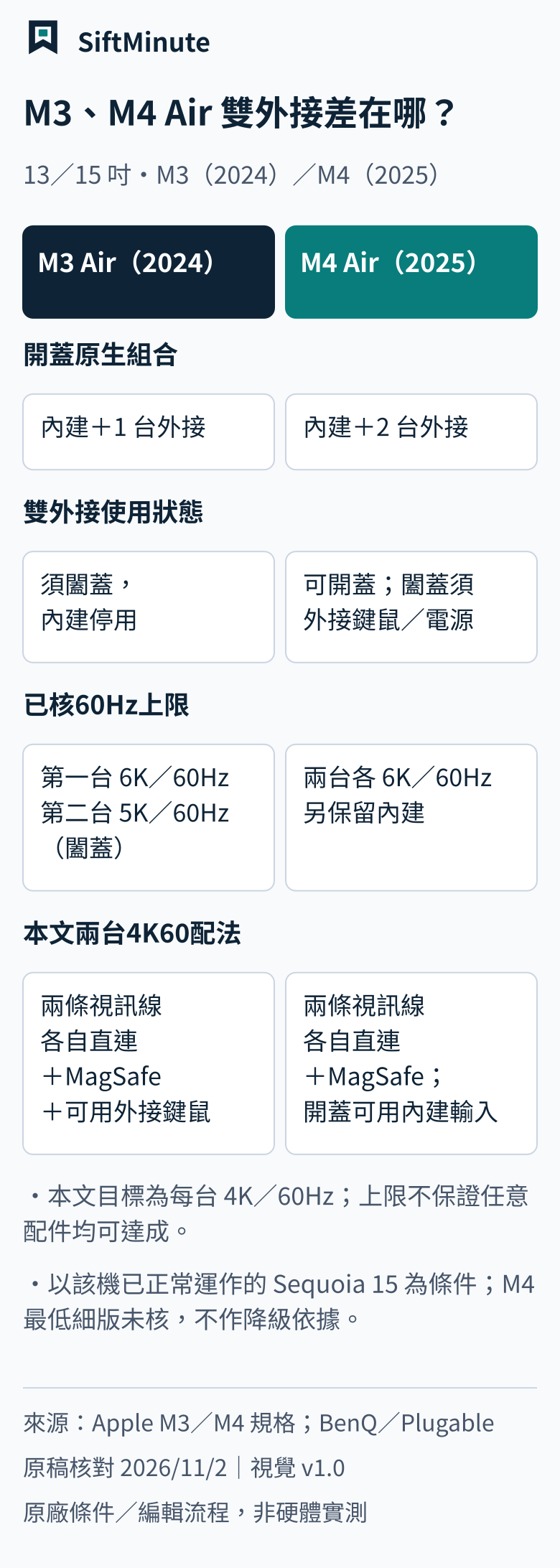
適用 13/15 吋 MacBook Air(M3,2024)與 13/15 吋 MacBook Air(M4,2025)。本文接線範例採已能在該機正常運作的 macOS Sequoia 15、兩台各 3840 × 2160/60Hz 的螢幕;每台用一條支援該模式的視訊線,各接 Air 的一個 Thunderbolt/USB-C 埠,另以 MagSafe 供電。Apple 官方支援文件列明 M3 Air 雙外接需要 Sonoma 14.3 以上;M4 最低細版未另核,本表不作降級依據。
| 機型與使用方式 | 同時工作的畫面 | 已核對的 60Hz 輸出上限 | 本文接法還要備齊 | 能否照本文做 |
|---|---|---|---|---|
| 13/15 吋 M3,闔蓋 | 兩台外接;內建螢幕停用 | 第一台最高 6K/60Hz,第二台最高 5K/60Hz | MagSafe 電源、外接鍵盤和滑鼠、兩條合規視訊線 | 可以;本文以兩台 4K/60Hz 為例 |
| 13/15 吋 M3,開蓋,想保留內建再接兩台 | 這個三畫面目標無法由已核對的原生支援完成 | 開蓋情境為內建+一台最高 6K/60Hz 外接 | 先改成闔蓋雙外接,或改變畫面需求 | 不能以本文原生接法達成三畫面 |
| 13/15 吋 M4,開蓋 | 兩台外接+內建,合計三個畫面 | 兩台外接各最高 6K/60Hz | 本文使用 MagSafe 及兩條合規視訊線;可用內建鍵盤和觸控板 | 可以;本文以兩台 4K/60Hz 為例 |
| 13/15 吋 M4,闔蓋 | 兩台外接;內建螢幕停用 | 兩台外接各最高 6K/60Hz | MagSafe 電源、外接鍵盤和滑鼠、兩條合規視訊線 | 可以;闔蓋前完成鍵鼠與電源準備 |
6K/5K 數字是原廠列出的電腦支援組合,不能保證任意螢幕、線材、轉接器或底座都能達成。本文未列更高更新率的組合,也未驗證特定底座。
M3 的解析度條件可在 Apple 的 13 吋規格及 15 吋規格核對;M4 的 13 吋規格及 15 吋規格均列內建之外另接兩台最高 6K、60Hz。
作業系統請先核對清楚:本文接線情境以已在該機正常運作的 macOS Sequoia 15 為條件,不是安裝或降級教學。下文選單名稱依 BenQ 原廠所示的 2026 年介面整理,未宣稱逐一驗證 Sequoia 15 的各細版;名稱或選項不同時,依目前版本的原廠說明核對,不猜選項。M3 Air 的雙外接需求由 Apple 官方支援文件列為 macOS Sonoma 14.3 以上;M4 發布說明明列搭配 Sequoia。本文沒有列 M4 的最低細版,也沒有涵蓋舊版「系統偏好設定」介面。
已有螢幕,先看輸入;準備購買,就把 4K、60Hz 寫進條件
把兩台螢幕分別記為 A、B,找出完整型號、準備使用的影像輸入,以及該輸入支援的模式。螢幕有 USB-C 孔時,要查它是否接收影像;線能替裝置充電,也還要另核視訊能力。BenQ 的雙螢幕接線說明把 USB-C/Thunderbolt、HDMI 和 DisplayPort 分開配線。
| 螢幕現有影像輸入 | 各自接到 Air 的方式 | 留下原配件或購買前要核對 |
|---|---|---|
| USB-C 視訊輸入/Thunderbolt 輸入 | 每台各用一條相容的 USB-C 視訊線或 Thunderbolt 線,佔用 Air 各一個埠 | 螢幕該輸入及線材均能傳 3840 × 2160/60Hz;USB-C 視訊路徑核對 DP Alt Mode;Thunderbolt 路徑另核對相應 Thunderbolt 線材及主機相容性,不能只憑接頭外形判定。螢幕的充電/下游資料孔不能直接當影像輸入 |
| 只有 HDMI 影像輸入 | 每台各用 USB-C 對 HDMI 視訊線,或一組相容轉接器加 HDMI 線;仍各接 Air 一個埠 | 整條路徑在該 Mac 與螢幕上支援 4K/60Hz,不能只看到「4K」就下單 |
| 只有 DisplayPort 影像輸入 | 每台各用 USB-C 對 DisplayPort 視訊線,仍各接 Air 一個埠 | 該輸入、線材方向與規格支援由 Mac 輸出至螢幕的 4K/60Hz |
| 目前兩台都接在底座 | 先保留型號資料,排錯時改成兩台各自直連 | 要查到該底座對 M3 Air 闔蓋/M4 Air、macOS、雙延伸及各自解析度/更新率的明確支援;兩個 HDMI 孔本身不能代替這些條件 |
這條路徑會用掉 Air 的兩個 Thunderbolt/USB-C 埠,充電留給獨立的 MagSafe 埠。M3 闔蓋後不能操作內建鍵盤和觸控板,本文因此選已配對、確認可用的藍牙鍵盤與滑鼠;若你要用有線鍵鼠,還要先安排能連到 Mac 的 USB 路徑。
照著接:先接 A,再依機型接 B
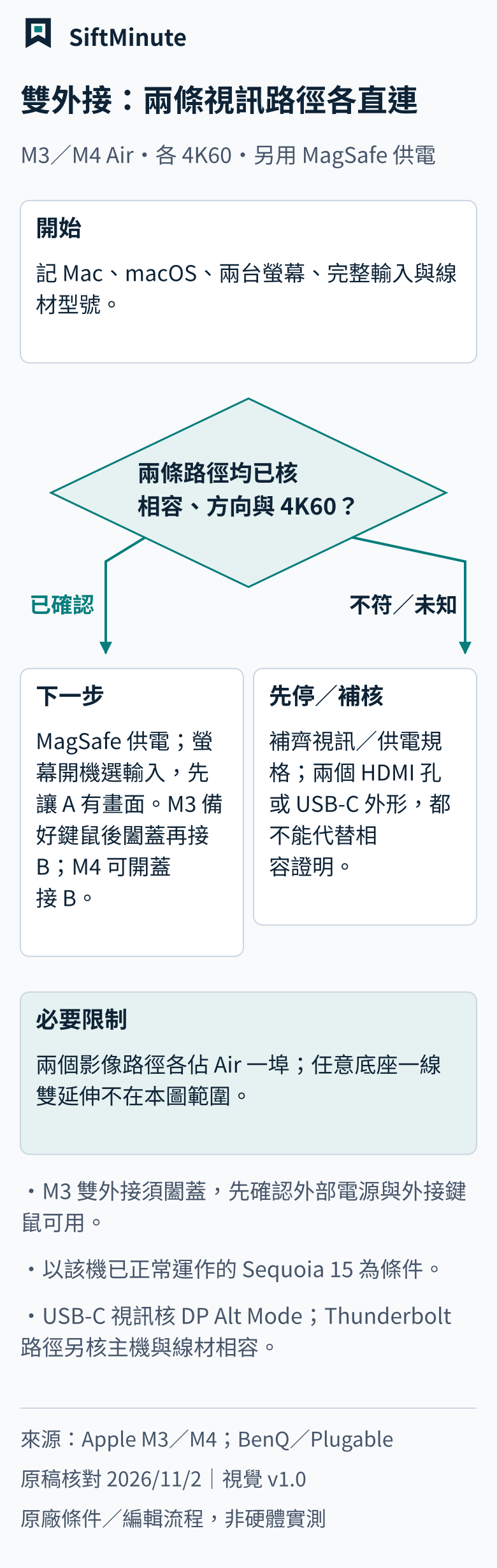
以下接線順序是編輯依機型支援與廠商操作條件整理,方便每一步都能確認畫面。
- 先讓 Mac 與輸入設備就緒。 保持筆電打開並喚醒,接上該機原配、或原本已能正常為這部 Mac 供電的電源轉接器與 USB-C 對 MagSafe 3 線,確認 Mac 已接收電源。M3 先確認外接鍵盤能輸入、滑鼠能操作;M4 若打算闔蓋,也做同樣準備。
- 替 A、B 接上電源。 打開兩台螢幕,在各自的螢幕選單選好即將使用的 USB-C、Thunderbolt、HDMI 或 DisplayPort 輸入。
- 先把 A 直接接到 Air 的一個 Thunderbolt/USB-C 埠。 確認 A 已顯示桌面。兩台規格不同時,先把解析度較高的那台記為 A;本例兩台都是 4K、60Hz。
- 按機型接 B。 M3 再確認 MagSafe 已供電、外接鍵鼠可用後闔蓋,然後把 B 以自己的視訊線接到 Air 的另一個埠。M4 可保持上蓋打開,再將 B 接到另一個埠,繼續保留內建畫面。
- 進入「系統設定」→「顯示器」。 選取要調整的螢幕,再按下一段設定延伸或鏡像。M3 闔蓋狀態應確認兩台外接;M4 開蓋則確認兩台外接和內建畫面。
每台各自直連依 BenQ 的接線說明;電源、鍵鼠就緒後闔蓋的條件,另由 Apple 的 M3 雙螢幕官方說明交叉核對。
把「兩台有亮」設成你要的工作方式
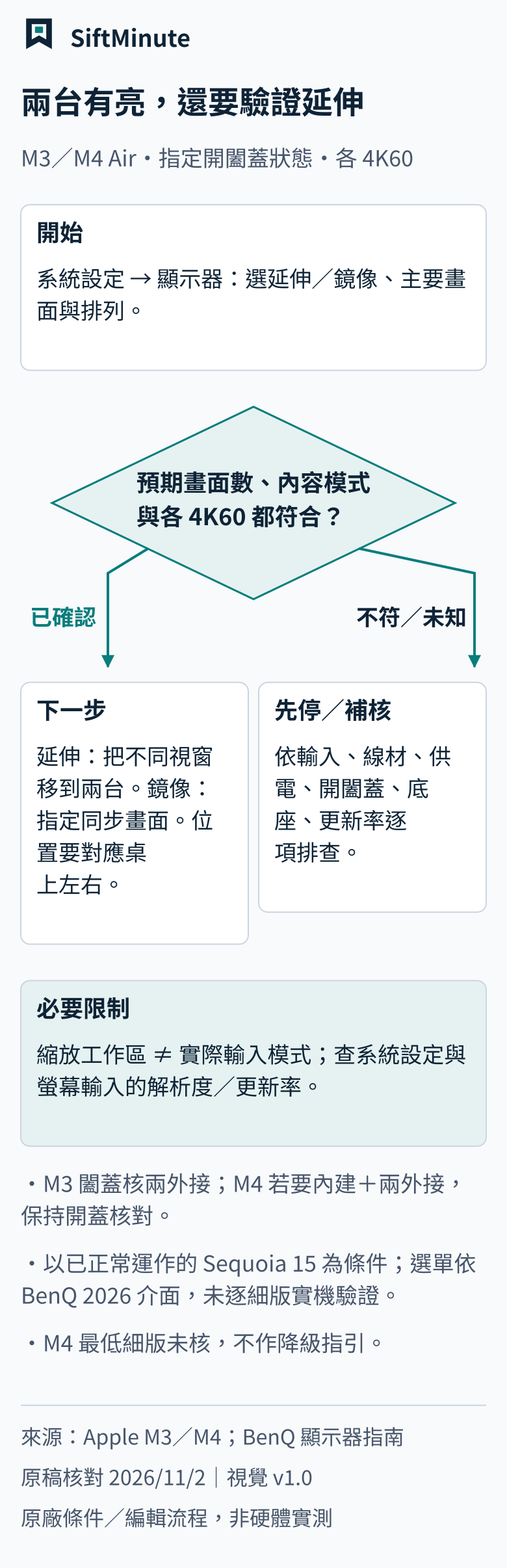
想讓 A 放文件、B 放網頁,就選延伸:在「顯示器」中選取外接螢幕,將「做為」(Use as)設為「延伸的顯示器」。需要指定主要工作畫面時,在同處選主要顯示器。接著打開「排列」,將兩個螢幕圖示拖成與桌面左右位置相同,再逐台檢查解析度與更新頻率是否符合預定的 4K、60Hz。
若要讓兩台顯示同一份內容,就改選鏡像,並依選單指定要鏡像的畫面。這兩種模式的用途不同,依 BenQ 顯示器設定步驟選定即可。
最後做三個檢查,才算這次設定完成:
- 延伸驗證: 把一個視窗留在 A,另一個移到 B,確認能同時看到不同內容,滑鼠也能按桌上位置跨過去。相同桌布不能單獨證明正在鏡像。
- 鏡像驗證: 若你選鏡像,在指定的來源畫面移動視窗,確認要鏡像的另一台同步顯示相同內容。
- 使用狀態驗證: M3 保持闔蓋、電源及外接鍵鼠可用,再確認兩台外接;M4 要用三畫面,就保持開蓋再確認內建與兩台外接都能放內容。
文字太小時再調整縮放。縮放改的是介面大小,不能用看起來像較低解析度的工作區,判定傳輸模式已降低。檢查 4K、60Hz 時,仍要核對系統顯示設定、螢幕實際輸入模式與更新頻率,不能只憑文字看起來多大。
卡住時,先找出哪一段沒有通
| 看到的情況 | 先做什麼 | 如何判斷下一步 |
|---|---|---|
| M3 開蓋時只剩一台外接有畫面 | 確認外接鍵鼠可用、MagSafe 已供電,再闔蓋 | 若你的目標是兩外接加內建,回到前置表改選配置;不要繼續為此加買原生轉接器 |
| 其中一台全黑或顯示無訊號 | 確認螢幕有電、輸入源選對、Mac 已醒來;重插視訊線 | 先拿掉底座各自直連,再以另一條已確認合規的線或另一個 Mac 埠逐項交叉檢查 |
| 兩台有畫面,卻一直顯示相同內容 | 到「系統設定」→「顯示器」,選該螢幕,將「做為」設為延伸 | 若經底座仍無法分開,再各自直連;直連能延伸,就回查底座對這個 Mac 配置的支援 |
| 闔蓋後兩台都睡了或醒不來 | 先打開上蓋喚醒,檢查電源、外接鍵鼠及螢幕輸入,再闔上 | 初次接線若有配件允許提示,確認是剛接入的裝置並完成允許;重新檢查闔蓋前螢幕是否已正常顯示 |
| 有 4K 畫面,但只有 30Hz | 逐台查看顯示器設定的更新頻率;若可選,改為 60Hz | 沒有 60Hz 就查該輸入、線材及轉接器的 4K/60Hz 規格。調整文字縮放不能補足傳輸能力 |
| 滑鼠往右移,卻跑到左邊螢幕 | 在「顯示器」的「排列」中拖曳螢幕位置,對應桌上左右擺法 | 再拖一個視窗跨過兩台螢幕確認,必要時重新指定主要顯示器 |
若兩台各自直連、各自單接都無法顯示,整理 Mac 型號、macOS 版本、螢幕和線材完整型號、所用輸入與已試結果,再交給對應廠商支援。不要把同一輪反覆插拔當成已找出原因。
延伸閱讀
參考資料與查核日期
資料核對:2026-11-09。適用 13/15 吋 M3 Air(2024)與 M4 Air(2025),本文以兩台各 4K/60Hz、各自直連加 MagSafe 為例,不是現售全系列比較。未實測特定螢幕、線材或底座;M4 最低系統細版不在本篇範圍。
- Apple:M3 雙外接的系統、供電、鍵鼠與闔蓋條件(2024/7/30)。
- Apple:MacBook Air 外接顯示器數量與解析度(2026/3/10;本文只取 M3/M4 部分)。
- BenQ:雙螢幕的輸入與接線。
- BenQ:顯示器設定、排列與延伸。選單依該廠商示例,版本不同時可能略有差別。
更換 Mac、系統、螢幕、線材、底座或開闔蓋配置時,請重新核對支援條件與實際輸入模式。以下既有研究連結原核對日為 2026-11-02,不代表商品目前在售。