 SiftMinute
商品與收貨
iPhone 怎麼接電視?15/16 系列的 HDMI、AirPlay 接法,連 16e 一起判斷
發布:
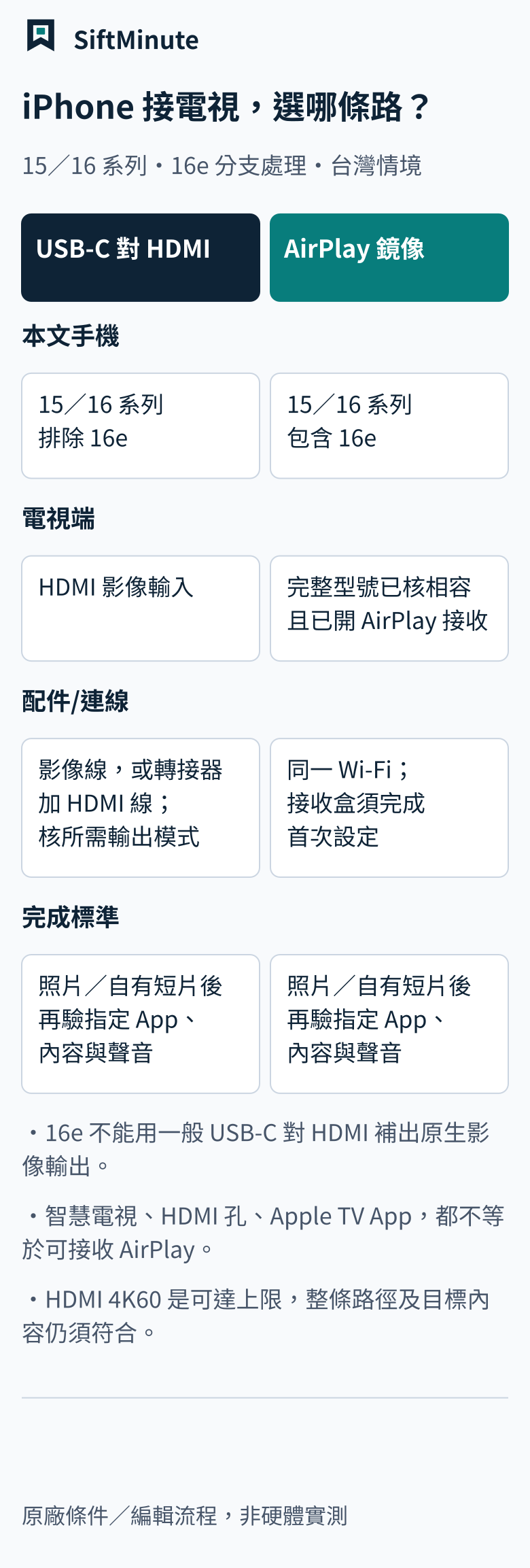
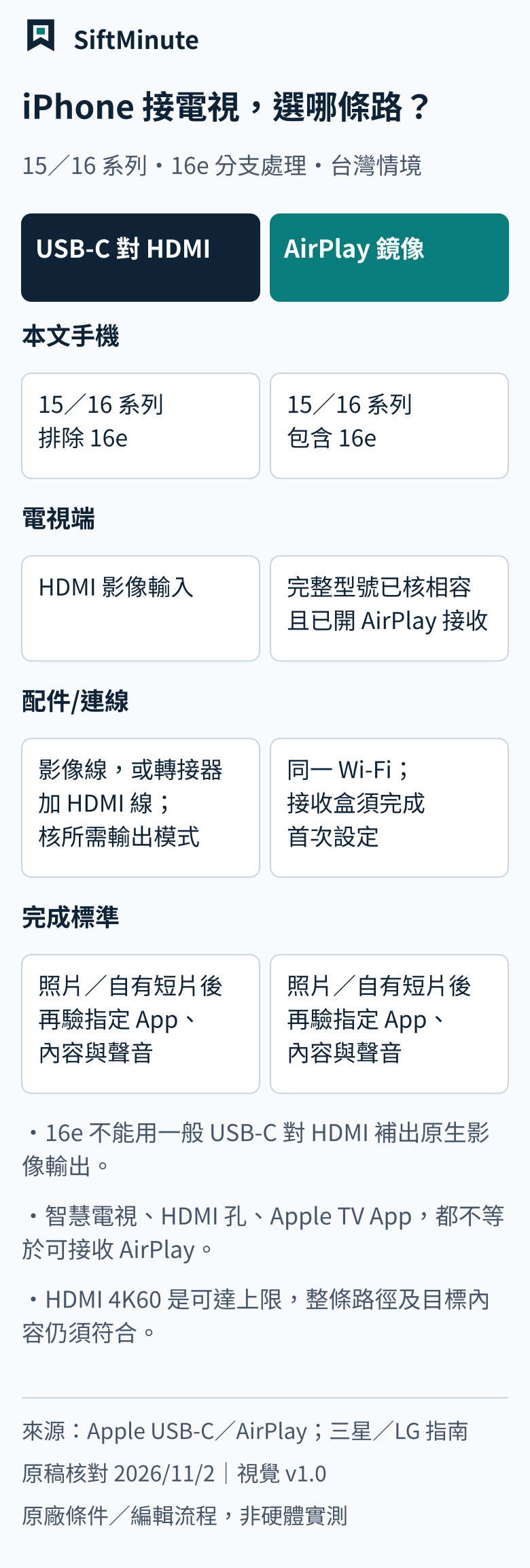
想把 iPhone 裡的照片、簡報或手機畫面放到電視上,先看手機型號,再看電視能接收什麼。iPhone 15 系列、16 系列(16e 除外)可以走 USB-C 對 HDMI;16e 不支援這種原生有線顯示,要改走 AirPlay,並確認電視那端能接收。 如果電視本來就有 AirPlay,可以先試無線鏡像,不必先買手機轉接線。Apple USB-C 連接說明
本文限 15/16 系列,完整示範 HDMI 接線,以及已確認相容的三星、LG 電視 AirPlay 鏡像。先記下三件事:完整手機型號、電視型號、這次要顯示的內容或 App。看照片、展示整個手機畫面,以及播放某個訂閱影片 App,驗證終點不同。
| 你的手機+現有電視 | 要準備什麼 | 接下來怎麼做 |
|---|---|---|
| iPhone 15 系列、16 系列(16e 除外)+有 HDMI 輸入的電視 | 可輸出影像的 USB-C 對 HDMI 線;或 USB-C 對 HDMI 轉接器加 HDMI 線 | 走 A:接線後選對電視的 HDMI 輸入,再驗證手機畫面與目標內容 |
| iPhone 15/16 系列(含 16e)+已確認支援 AirPlay 的電視 | 手機、電視接同一個 Wi-Fi;開啟電視的 AirPlay 接收 | 走 B:控制中心→螢幕鏡像輸出→選電視;必要時輸入電視上的密碼 |
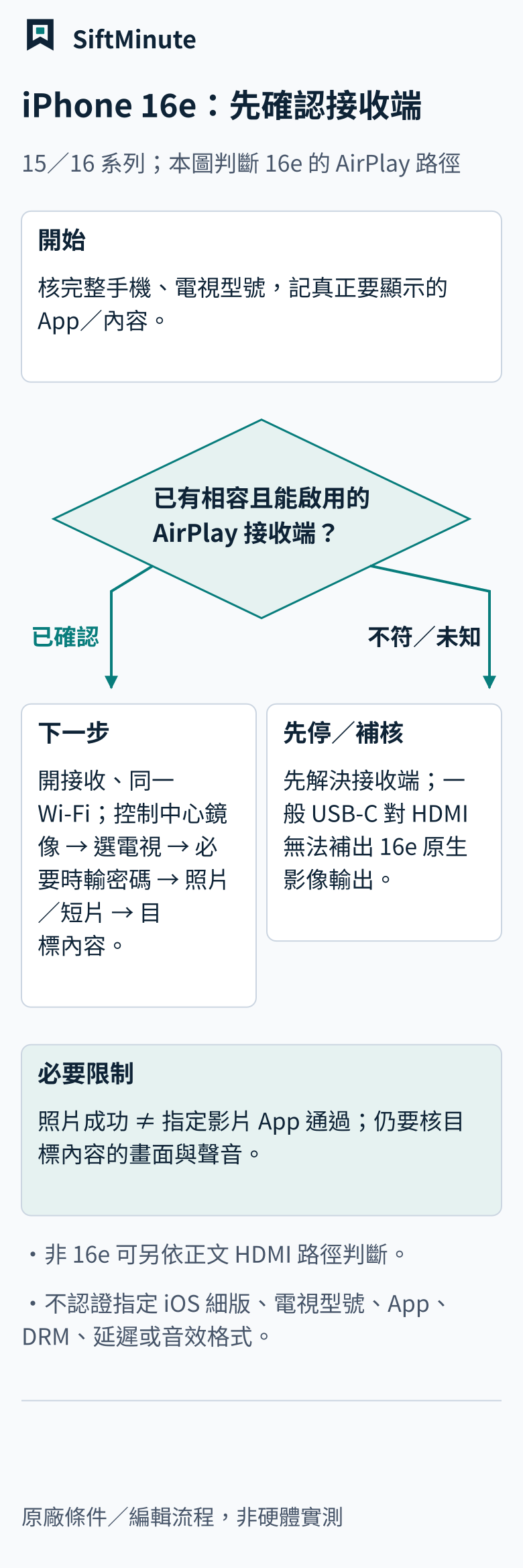
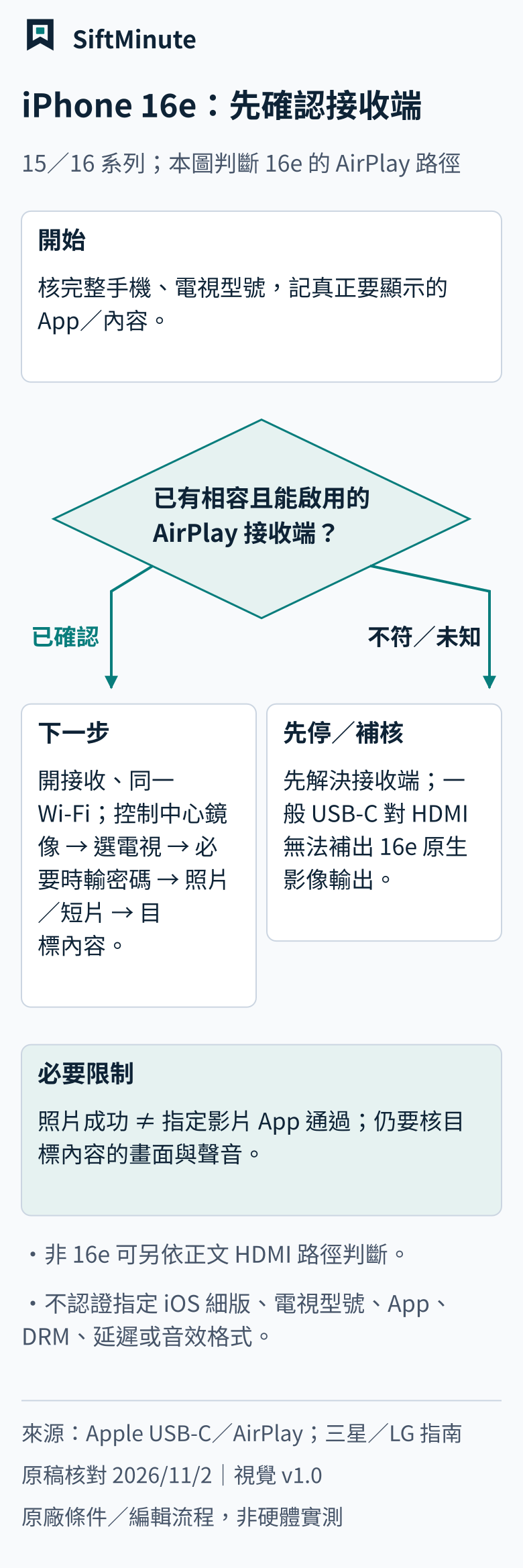
| iPhone 16e+只有 HDMI,且沒有 AirPlay 接收設備 | 現有設備不足;需增加符合條件的 AirPlay 接收端 | 一般 USB-C 對 HDMI 線不能補出 16e 的原生影像輸出;先解決接收端,才有無線路徑 |
具 HDMI 的 HD/UHD 電視仍可搭配另加的 AirPlay 接收硬體,例如 Apple TV 4K;它須另備 HDMI 線。這裡說的是硬體,不能只憑電視上有 Apple TV App 就判定能收 AirPlay。接收盒須先完成原廠首次設定,並已可接收 AirPlay;下方 B 以已確認相容、且能開啟接收的三星/LG 電視為例。Apple AirPlay 說明、Apple TV 4K 連接條件
查看完整接法流程圖(2張,可放大/下載)
A:用 HDMI 接電視,手機先排除 16e
先準備 USB-C 對 HDMI 線,或 USB-C 對 HDMI 轉接器加上一條 HDMI 線。要核的是「影像輸出」規格;拿手機充電線接到電視的 USB 孔,不是這條接法。
1. 看電視背面或側面的 HDMI 孔,記下要用的編號,例如 HDMI 1。
2. 若用轉接器,將轉接器接上 iPhone 的 USB-C,再用 HDMI 線連到電視的 HDMI 孔。若用一條 USB-C 對 HDMI 線,兩端直接接手機與電視即可。
3. 打開電視,使用遙控器的「輸入/來源」功能,選剛才接線的 HDMI 編號。接 HDMI 1,電視也要切到 HDMI 1。
4. 讓 iPhone 顯示主畫面,再打開一張你自己的照片。一般連接會鏡像手機畫面;提供第二螢幕體驗的 App,呈現方式可能不同。
5. 切換另一張照片,再播放一段你自己拍、且有聲音的短片。確認電視畫面會跟著換、影片能動、聲音符合需要,再試這次真正要用的 App 或內容。
若你的電視把「輸入/來源」叫作其他名稱,依遙控器與該機說明找到 HDMI 選擇即可。
Apple 列出支援 HDMI 2.0 的轉接器或線材,可由 iPhone 輸出最高 4K、60Hz。這是可達規格;要用到它,配件與電視也得符合需求。它不代表每段影片都會變成 4K60,也不代表每個 App 都能播放。只需要先把照片放上電視時,不必把「是否跑到最高規格」和「是否連接成功」混為一談。Apple HDMI 與鏡像段落
B:用 AirPlay,先把電視的接收開關打開
AirPlay 要有接收端。先用電視完整型號核對品牌官方規格或說明書,確認支援 AirPlay;不要只看「智慧電視」、HDMI 孔或投放圖示,就當成已符合。若相容,接著找電視上的 AirPlay 開關。
| 已確認相容的電視 | 電視端先開啟接收 | 套用範圍 |
|---|---|---|
| 三星電視 | 設定→連線→Apple AirPlay 設定→將 AirPlay 開啟 | 三星台灣 2025/3/31 更新文章所示介面;不代表所有三星電視都有此功能 |
| LG 電視 | 長按遙控器的「輸入」或「Home Hub」→AirPlay→AirPlay 與 HomeKit 設定→將 AirPlay 開啟 | LG 台灣 2026/7/13 指南所示介面;原文提醒選單會因型號而異 |
三星路徑出自三星台灣官方教學,LG 路徑出自LG 台灣官方指南。找不到同樣選單時,先核這個型號是否支援、是否採不同選單;不要直接認定手機故障。
接收端確認後,15/16 系列(含 16e)照這個順序鏡像:
1. 把 iPhone 和電視連到同一個 Wi-Fi 網路,並確認電視的 AirPlay 已開啟。
2. 在 iPhone 螢幕右上角往下滑,打開「控制中心」。
3. 點「螢幕鏡像輸出」,圖示是兩個重疊的矩形,再從列表點選自己的電視。
4. 電視若顯示 AirPlay 密碼,就把那組密碼輸入 iPhone。看到手機畫面後,打開一張自己的照片、換下一張,再用有聲音的自有短片確認影像與聲音。
5. 試這次真正要用的內容。結束分享時,回到「控制中心」的「螢幕鏡像輸出」,點「停止鏡像輸出」。
這條流程由三星、LG 官方電視教學支持;操作名稱可能隨 iOS 或電視介面不同而略有差異。它示範的是鏡像手機畫面,沒有把某個影片 App 的內容限制一併判為通過。
沒成功時,從失敗的位置回頭核
| 你看到的情況 | 先做這件事 | 這一步能確認什麼 |
|---|---|---|
| 有線完全沒畫面 | 先核是否為 16e;支援機型再核接線所用的 HDMI 編號、電視輸入與配件影像規格 | 排除不支援的手機、選錯輸入或只具充電用途的配件;不是看到 USB-C 接頭就算通過 |
| AirPlay 列表找不到電視 | 重核完整電視型號是否支援、AirPlay 是否開啟,以及手機和電視是否在同一個 Wi-Fi | 三項是接收端與連線前提;有 HDMI 孔不等於支援 AirPlay |
| AirPlay 有畫面,但會卡頓 | 先讓手機與電視靠近 Wi-Fi 路由器、減少中間障礙,再用同一段自有短片重試 | LG 官方將無線鏡像流暢度連到 Wi-Fi 狀況;本文未測延遲,不保證可滿足即時遊戲 |
| 手機畫面/照片正常,只有某個影片 App 黑畫面或不能播 | 記錄基本鏡像成功的接法,不先判硬體皆通過;記下 App 名稱、內容與錯誤訊息,核對 App 輸出規則及所需配件相容條件 | 基本鏡像已通,目標內容仍未通過;核對 App 輸出規則及所需配件相容條件,暫不判定原因。 |
| 有畫面,但聽不到聲音 | 先排除電視靜音,確認音量與目前的喇叭輸出,再以有聲音的自有短片測一次 | 這是基本診斷步驟;本文未核各款電視音訊選單,也不保證特定環繞音效格式 |
有線的預設鏡像,以及部分 App 的第二螢幕呈現,也不等於可以把 iPhone 當成電腦、自由安排兩個工作區。若你的目的正是「手機做別的事,電視繼續播」,完成前還要在那個 App 實際確認操作行為,不能只用電視曾亮起畫面作結論。
真正完成這次連接,是指定的電視顯示了你要分享的內容,該動的畫面會動、需要的聲音也有出來。先用自有照片和短片確認基本路徑,再驗證目標內容,遇到問題才知道該回到線材、接收端,還是 App 那一段。
更換手機、電視、線材、接法、App/內容或網路後,重新確認相容條件與目標內容能否正常顯示。