 SiftMinute
Google 相簿 / Android 清理分流
Google 相簿空間滿了:釋放手機空間和刪雲端照片不是同一件事
發布日期:
手機跳出空間不足,先別急著把照片丟進垃圾桶。Google 相簿裡的「釋出這部裝置的空間」和刪除照片,處理的是不同副本;按錯,可能不是只有手機少一張照片。
本文以 Android 版 Google 相簿為範圍,協助你在清理前分清手機容量、Google 帳戶容量與相片庫整理。介面名稱可能隨版本調整;沒有使用你的帳戶實測,也不保證每個帳戶可釋出的容量。
先看滿的是哪裡
| 你真正想做的事 | 先檢查什麼 | 不要誤當成同一件事 |
|---|---|---|
| 手機沒空間拍照、裝 App | 手機儲存空間,以及照片是否已備份 | 不等於 Google 帳戶容量不足 |
| Google 相簿無法繼續備份 | Google 帳戶儲存空間與各服務用量 | 清掉手機副本,不代表雲端額度增加 |
| 只是不想在相片庫看到某張圖 | 是否適合封存、整理相簿 | 封存不是刪除,也不是清容量方案 |
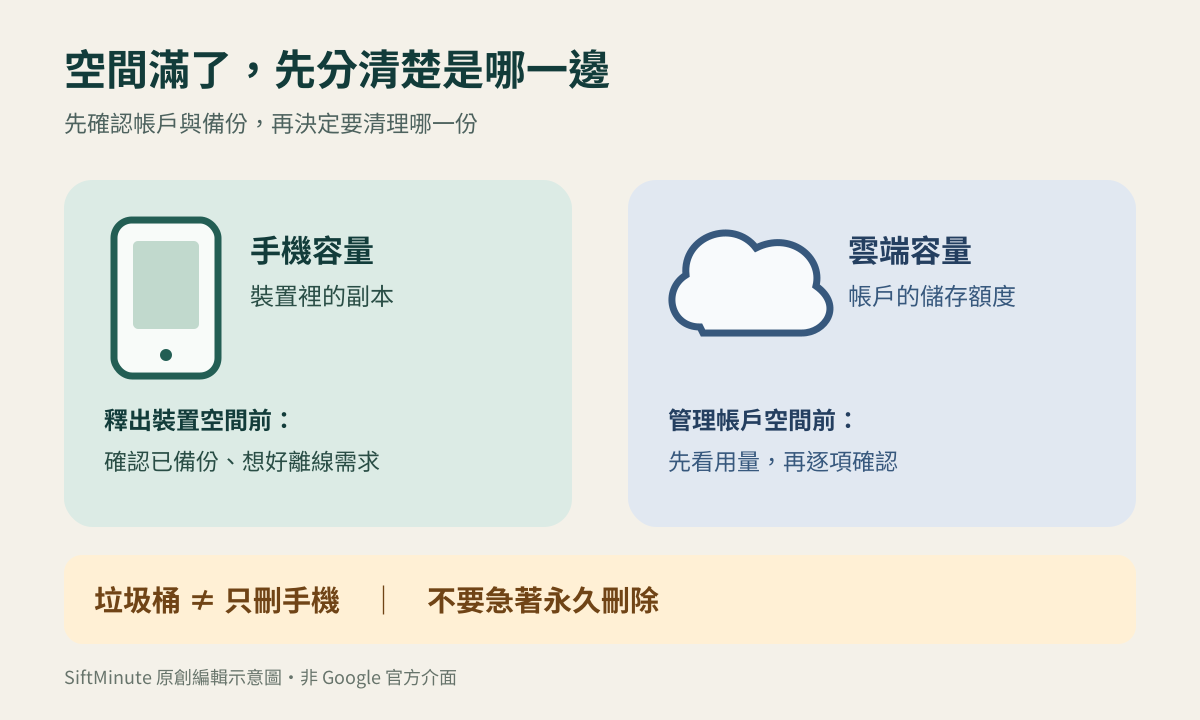
Google 帳戶的儲存空間由 Google 相簿、雲端硬碟與 Gmail 等服務共用。先看用量來源,才知道該處理照片,還是其他檔案與郵件,不必看到提醒就立即買更多容量。Google:管理儲存空間
清理前,確認的不是「看得到」,而是「已備份」
Google 相簿也會顯示裝置上的照片,所以縮圖還在,不足以證明雲端已留存。先點右上角帳戶頭像,確認目前使用的帳戶,再看備份狀態;若仍在上傳、暫停或容量不足,先別清理。
對重要照片,再開啟單張項目,依序找「更多」、「關於」及「詳細資料」,確認已備份的狀態。也要檢查「備份裝置資料夾」:相機照片有備份,不代表下載圖片、通訊軟體存圖等資料夾都已納入。Google:備份相片和影片
小編建議,把無法重拍的家庭照片與影片另外保留一份可開啟的副本,再做大量清理。這不是多按一次備份開關,而是先確認真的有另一份檔案;本文不會代你選取或刪除照片。
只想清手機:看「釋出這部裝置的空間」
確認已妥善備份後,在 Google 相簿點帳戶頭像,再找「釋出這部裝置的空間」。先閱讀畫面列出的預估容量與提示,確定接受移除手機副本,才繼續。
這個功能處理已備份的裝置副本。移除後,仍可透過 Google 相簿或網頁查看雲端內容,但手機內建相片庫不一定看得到,離線時也無法查看已移除的項目。最近的部分照片可能仍留在裝置,別因為沒有全部消失就反覆按刪除。Google:釋出裝置空間
如果隔天要搭飛機,或要在沒網路的地方展示照片,先把需要離線使用的檔案安排好。清理的目的應是讓手機可用,不是換來臨時找不到照片。
滿的是 Google 帳戶:先盤點,不要一鍵清空
Android 相簿可從帳戶頭像進入「Google 相簿設定」、「備份」、「管理儲存空間」,查看用量及整理建議。看到大型照片或影片分類時,逐項確認,不要把分類名稱當成「都可以刪」。
並非每張照片都占用目前的額度。Google 列出的例外包括部分舊有儲存方案上傳項目,因此刪很多張也不一定明顯增加可用空間。先看工具的估算與帳戶摘要,避免白刪珍貴內容。Google:管理儲存空間
一般在 Google 相簿 App 把照片刪除,可能同時移除裝置與相簿中的副本,並影響其他已開啟備份的裝置。不要把垃圾桶按鈕當成「只刪手機」的捷徑。若目標是保留手機、只移除雲端,涉及另一套設定與操作,本篇不把關閉備份簡化成萬用解法。Google:刪除相片和影片
已經找不到照片,先別繼續清理
先回想剛才做的是釋出裝置空間,還是把照片移到垃圾桶。若只是移除手機副本,先確認相同 Google 帳戶、網路連線與 Google 相簿中的內容,不要只看手機內建相片庫就判定遺失。
若真的刪除了,立刻到垃圾桶確認是否仍有可還原項目,暫停清空垃圾桶與永久刪除。本次查核的 Google 官方頁面列出刪除項目保留 30 天;仍須以你的畫面與最新官方說明為準,不要把期限當成等待的理由。永久刪除後不能靠 Google 匯出救回,也不能保證一定復原。Google:刪除與保留政策
在 Android 版 Google 相簿,可從底部「集錦」進入「垃圾桶」。找到要救回的照片或影片後,長按該項目,再選「還原」。只有仍留在垃圾桶的項目才能用這個方式救回;先別按「清空垃圾桶」。Google:還原最近刪除的相片和影片
最簡單的順序是:先辨識哪個空間滿,再確認帳戶和備份,最後才選清理方式。寧可先少清一點,也不要用最重要的照片測試按鈕效果。
資料來源與方法
Google 官方 Android 說明發布前核對:2026-11-16;原稿與圖片來源核對日:2026-11-14。非使用者帳戶實測,不操作或刪除任何照片。介面與適用條件依官方最新說明及裝置畫面為準。
圖片:SiftMinute 原創幾何文字 SVG,非 Google 官方介面;無第三方照片、Logo 或使用者照片。